
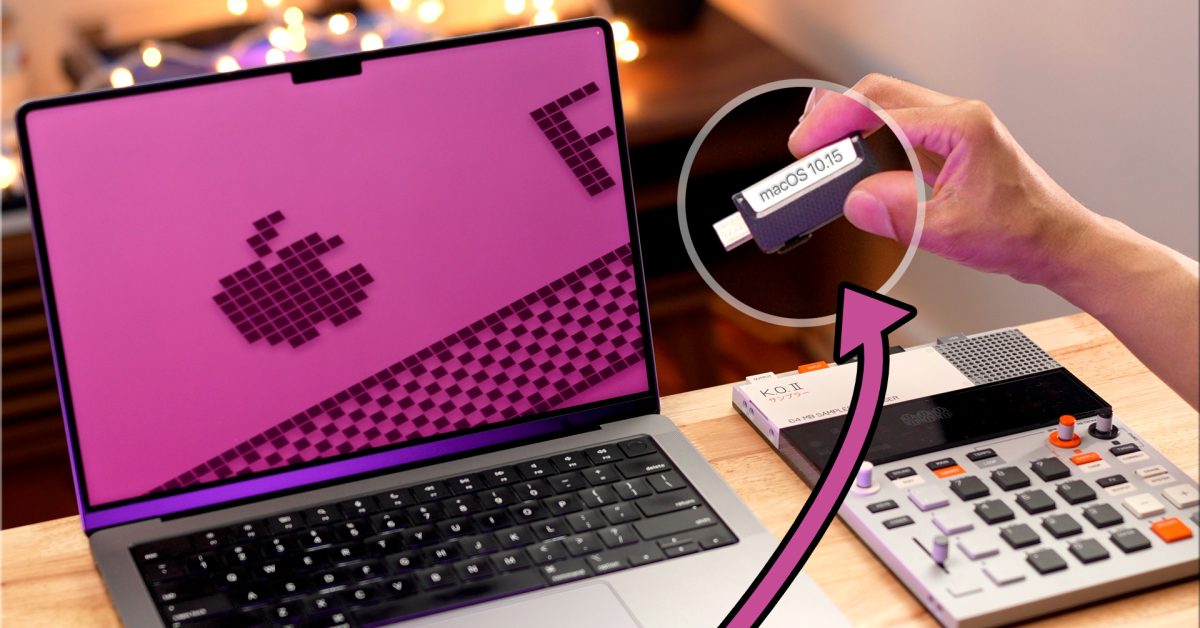
Warum einen macOS Sequoia USB-Installer erstellen?
Ein macOS Sequoia USB-Installer kann in verschiedenen Situationen nützlich sein. Wenn du beispielsweise dein Mac-Betriebssystem neu installieren oder Probleme beheben musst, ist es oft einfacher und schneller, eine bootfähige USB-Installer zur Hand zu haben. Zudem ermöglicht dir ein USB-Installer, macOS auf mehreren Macs zu installieren, ohne jedes Mal das Betriebssystem erneut herunterladen zu müssen.
Was du benötigst
Um einen macOS Sequoia USB-Installer zu erstellen, benötigst du ein paar Dinge:
1. Einen Mac mit Zugang zum Mac App Store.
2. Einen USB-Stick mit mindestens 16 GB Speicherplatz.
3. Die Installationsdatei von macOS Sequoia.
Diese Voraussetzungen sind notwendig, um den Prozess reibungslos und effizient durchführen zu können. Stelle sicher, dass dein USB-Stick leer ist oder du alle wichtigen Daten gesichert hast, da der Stick während des Vorgangs formatiert wird.
Schritt-für-Schritt-Anleitung
Schritt 1: Lade die macOS Sequoia Installationsdatei aus dem Mac App Store herunter. Öffne den App Store, suche nach macOS Sequoia und klicke auf „Laden“.
Schritt 2: Sobald der Download abgeschlossen ist, schließe den USB-Stick an deinen Mac an. Öffne das Festplattendienstprogramm (Disk Utility) über Spotlight oder das Launchpad.
Schritt 3: Wähle den USB-Stick in der Seitenleiste des Festplattendienstprogramms aus und klicke auf „Löschen“. Gib dem USB-Stick einen Namen, wähle das Format „Mac OS Extended (Journaled)“ und das Schema „GUID-Partitionstabelle“. Klicke auf „Löschen“, um den Vorgang abzuschließen.
Schritt 4: Öffne das Terminal über Spotlight oder das Launchpad. Gib den folgenden Befehl ein, um den USB-Installer zu erstellen (ersetze „MyVolume“ durch den Namen deines USB-Sticks):
„`bash
sudo /Applications/Install\ macOS\ Sequoia.app/Contents/Resources/createinstallmedia –volume /Volumes/MyVolume
„`
Drücke die Eingabetaste und folge den Anweisungen im Terminal. Dieser Vorgang kann einige Minuten dauern.
Schritt 5: Sobald der Vorgang abgeschlossen ist, wird dein USB-Stick einen bootfähigen macOS Sequoia Installer enthalten. Du kannst nun deinen Mac neu starten und die Wahltaste gedrückt halten, um vom USB-Stick zu booten.
Mit diesen Schritten hast du erfolgreich einen macOS Sequoia USB-Installer erstellt. Dies kann dir viel Zeit und Mühe sparen, wenn du das Betriebssystem auf mehreren Macs installieren oder einen Mac reparieren musst.
Source / Quelle: Via