
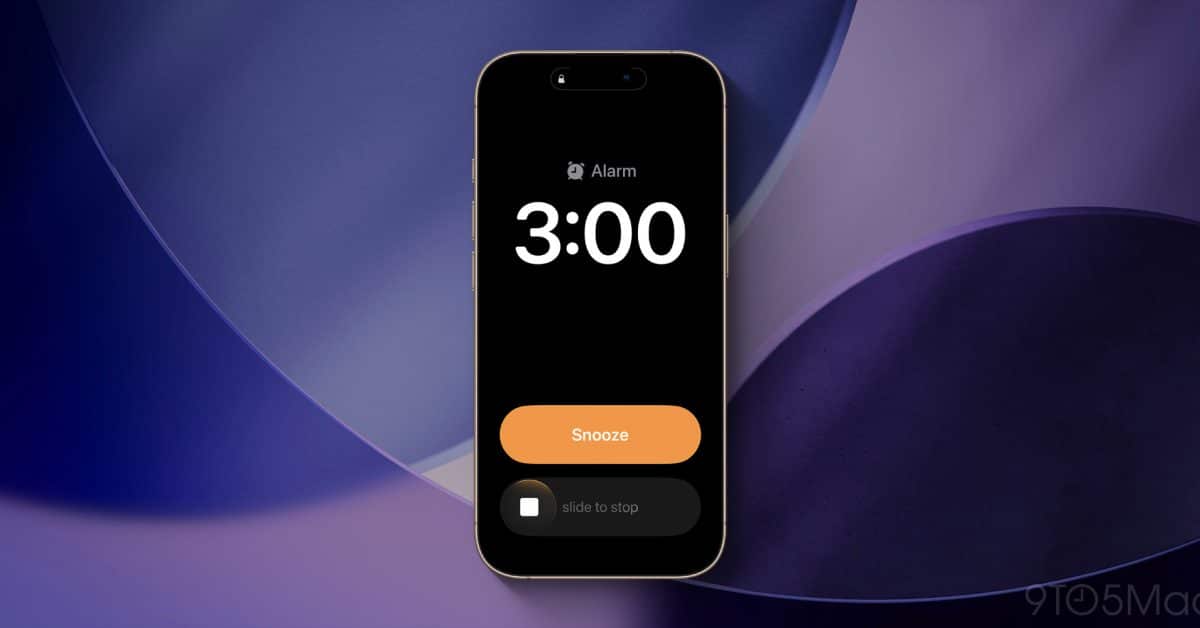
iOS 26.1: Änderungen bei der Wecker-App
Apple hat kürzlich das Update auf iOS 26.1 veröffentlicht, das einige bemerkenswerte Änderungen mit sich bringt, insbesondere für die Wecker-App. Eine der auffälligsten Anpassungen ist die Einführung eines Sliders zur Steuerung von Alarmen. Diese Änderung hat bei vielen Nutzern für Verwirrung gesorgt, da die Bedienung nun anders ist als bisher gewohnt. In diesem Artikel erfährst du, wie du mit den neuen Funktionen umgehst und den klassischen Stopp-Button zurückbekommst.
Der neue Slider für Alarme
Mit iOS 26.1 hat Apple beschlossen, die Bedienung der Wecker-App zu überarbeiten. Anstatt den Alarm wie früher mit einem einfachen Knopfdruck zu aktivieren oder zu deaktivieren, nutzt die neue Version einen Slider. Dieser Slider ermöglicht eine präzisere Einstellung der Weckzeiten und bietet dir mehr Kontrolle über die Alarme. Für viele ist dies eine willkommene Verbesserung, da es die Flexibilität erhöht, aber für andere, die an die alte Methode gewöhnt sind, kann es anfangs verwirrend sein.
Den klassischen Stopp-Button wiederherstellen
Falls du zu den Nutzern gehörst, die den traditionellen Stopp-Button vermissen, gibt es eine Möglichkeit, ihn zurückzubekommen. Apple hat in iOS 26.1 eine Option eingebaut, die es erlaubt, den Slider zu deaktivieren und den altbekannten Button wieder zu nutzen. Um diese Änderung vorzunehmen, navigiere in die Einstellungen deiner Wecker-App und suche nach der Option, den Slider zu deaktivieren. Sobald du dies getan hast, erscheint der klassische Stopp-Button wieder und du kannst deine Alarme wie gewohnt handhaben.
Fazit
Das Update auf iOS 26.1 bringt einige interessante Neuerungen, insbesondere für die Wecker-App. Der neue Slider bietet zusätzliche Anpassungsmöglichkeiten, doch falls du die traditionelle Bedienung bevorzugst, kannst du problemlos auf den alten Stopp-Button zurückwechseln. Apple zeigt mit dieser Anpassung erneut, wie flexibel und benutzerorientiert iOS gestaltet ist, indem es sowohl neuen als auch langjährigen Nutzern gerecht wird. Experimentiere mit den neuen Funktionen, um die für dich beste Lösung zu finden.
Source / Quelle: Via