
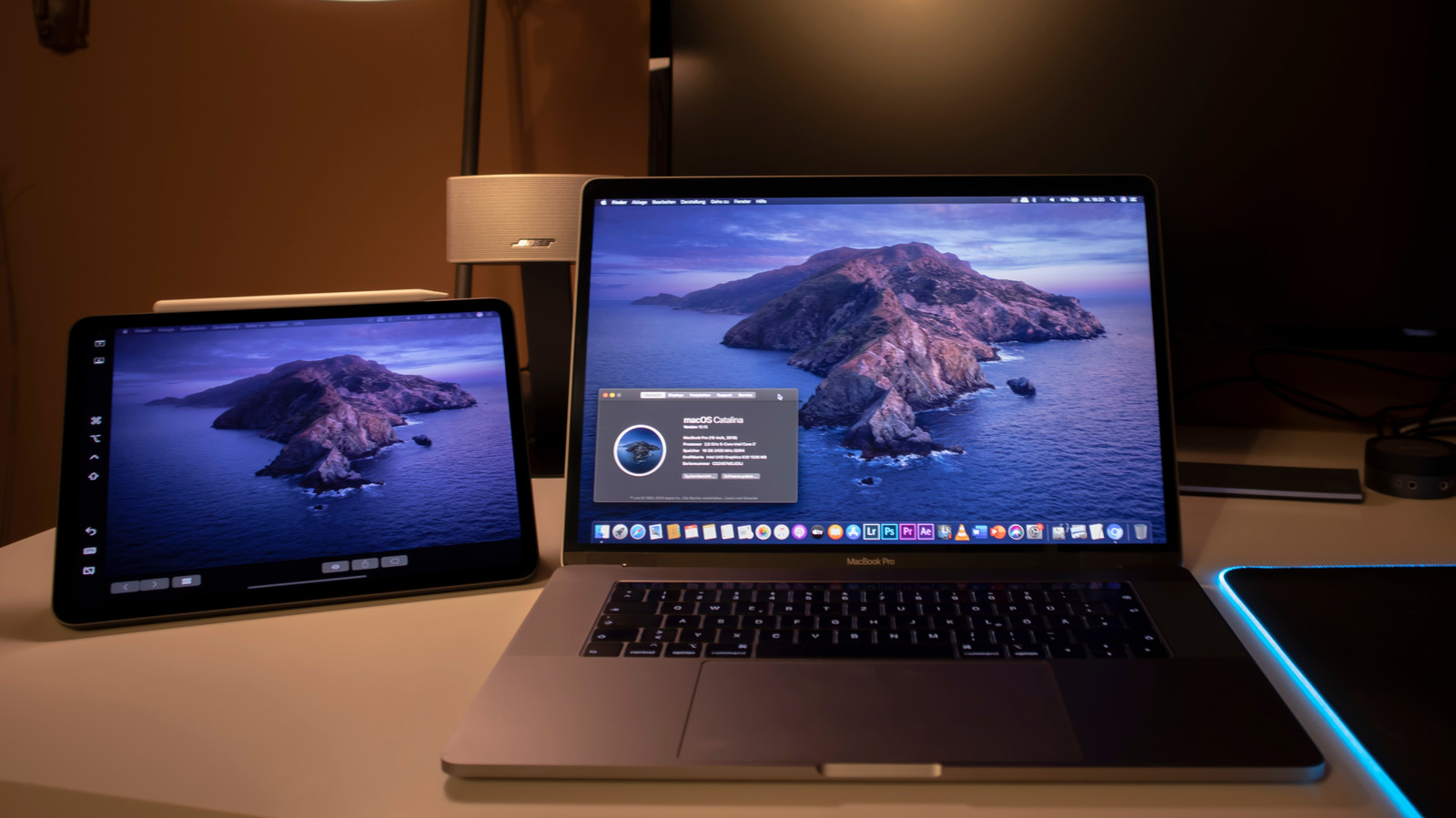
So nutzt du dein iPad als zweiten Bildschirm
Wenn du deinen Arbeitsbereich erweitern möchtest, ist die Nutzung deines iPads als zweiten Bildschirm eine ausgezeichnete Möglichkeit, um deine Produktivität zu steigern. Egal, ob du einen Windows-PC oder einen Mac verwendest, du kannst dein iPad ganz einfach als zusätzlichen Monitor einrichten. In diesem Artikel erfährst du, wie das funktioniert und welche Tools du dafür benötigst.
Nutzung mit einem Mac: Sidecar und Apple Intelligence
Für Mac-Nutzer hat Apple eine integrierte Lösung namens Sidecar entwickelt. Mit dieser Funktion kannst du dein iPad kabellos oder kabelgebunden als zweiten Bildschirm mit deinem Mac verbinden. Um Sidecar nutzen zu können, musst du sicherstellen, dass sowohl dein Mac als auch dein iPad die entsprechenden Systemanforderungen erfüllen. Dein Mac sollte mindestens macOS Catalina und dein iPad iOS 13 oder neuer ausführen.
Um Sidecar einzurichten, gehe zu den Systemeinstellungen auf deinem Mac und klicke auf „Bildschirm“. Dort solltest du die Option finden, dein iPad als zweiten Bildschirm auszuwählen. Ein großer Vorteil von Sidecar ist die nahtlose Integration mit Apple Intelligence, die eine flüssige Bedienung und Synchronisation zwischen den Geräten ermöglicht.
Verwendung mit Windows: Drittanbieter-Apps
Wenn du einen Windows-PC verwendest, gibt es ebenfalls Möglichkeiten, dein iPad als zweiten Bildschirm zu nutzen, allerdings benötigst du dafür eine Drittanbieter-App. Eine der bekanntesten Anwendungen ist Duet Display. Diese App ermöglicht es dir, dein iPad sowohl über eine kabelgebundene als auch über eine drahtlose Verbindung mit deinem Windows-PC zu verbinden.
Um Duet Display zu verwenden, musst du die App sowohl auf deinem iPad als auch auf deinem PC installieren. Nach der Installation startest du die App und folgst den Anweisungen zur Verbindung der Geräte. Duet Display bietet eine hohe Kompatibilität und ist eine beliebte Wahl für Windows-Nutzer, die die Flexibilität eines zweiten Bildschirms nutzen möchten.
Tipps zur Optimierung deines Setups
Unabhängig davon, ob du Sidecar oder eine Drittanbieter-App verwendest, gibt es einige Tipps, die dir helfen können, das Beste aus deinem Setup herauszuholen. Achte darauf, dass dein iPad und dein Computer auf einem stabilen Untergrund stehen, um ein Kippen oder Herunterfallen zu vermeiden. Eine geeignete Halterung für dein iPad kann hier sehr nützlich sein.
Wenn du das iPad kabellos verbindest, stelle sicher, dass beide Geräte im selben WLAN-Netzwerk sind, um eine stabile Verbindung zu gewährleisten. Zudem kann es hilfreich sein, die Bildschirmhelligkeit auf beiden Geräten anzupassen, um ein harmonisches Arbeiten zu ermöglichen.
Die Nutzung deines iPads als zweiten Bildschirm bietet viele Vorteile, von der Steigerung der Produktivität bis hin zur Flexibilität beim Arbeiten. Egal, ob du komplexe Projekte verwaltest oder einfach nur deinen Arbeitsbereich erweitern möchtest, die Möglichkeiten sind nahezu unbegrenzt. Probiere es aus und entdecke, wie viel effizienter du arbeiten kannst!
Source / Quelle: Via