
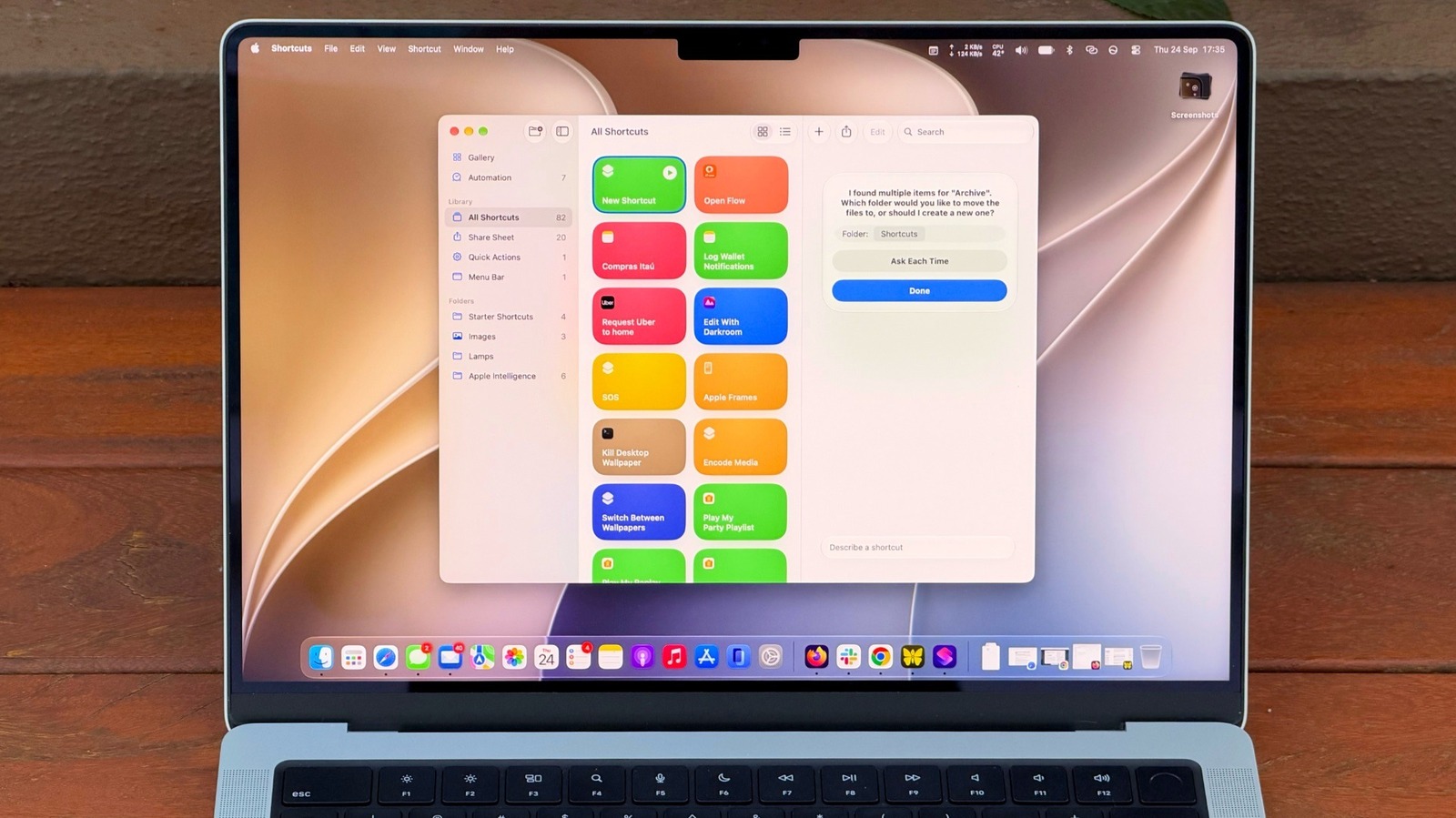
Einführung in MacBook-Shortcuts
MacBooks sind bekannt für ihr elegantes Design und ihre leistungsstarken Funktionen. Doch um wirklich das Beste aus deinem Gerät herauszuholen, solltest du dich mit den verschiedenen Tastenkombinationen vertraut machen. Diese helfen dir, Zeit zu sparen und deine Produktivität zu steigern, indem sie dir den schnellen Zugriff auf häufig verwendete Funktionen ermöglichen.
Grundlegende MacBook-Shortcuts
Einige der grundlegendsten, aber nützlichsten Shortcuts sind die, die du wahrscheinlich täglich verwenden wirst. Zum Beispiel kannst du mit Befehlstaste + C Text oder Dateien kopieren und mit Befehlstaste + V wieder einfügen. Um eine Datei zu speichern, nutze einfach Befehlstaste + S. Diese Tastenkombinationen sind essenziell für die meisten MacBook-Benutzer.
Ein weiterer nützlicher Shortcut ist Befehlstaste + Q, der dir das schnelle Beenden einer Anwendung ermöglicht. Wenn du mehrere Fenster geöffnet hast, verwende Befehlstaste + Tab, um schnell zwischen diesen zu wechseln. Mit diesen grundlegenden Shortcuts kannst du effizienter arbeiten und deine täglichen Aufgaben schneller erledigen.
Erweiterte Shortcuts für fortgeschrittene Benutzer
Wenn du bereits mit den grundlegenden Shortcuts vertraut bist, wirst du vielleicht daran interessiert sein, einige der fortgeschritteneren Funktionen zu erkunden. Eine besonders nützliche Kombination ist Befehlstaste + Leertaste, die das Spotlight-Suchfenster öffnet. Mit Spotlight kannst du schnell nach Dateien, Apps oder Informationen im Internet suchen, ohne deinen Arbeitsablauf zu unterbrechen.
Für diejenigen, die viele Tabs in ihrem Browser geöffnet haben, kann Befehlstaste + T zum Öffnen eines neuen Tabs und Befehlstaste + W zum Schließen des aktuellen Tabs besonders hilfreich sein. Wenn du versehentlich einen Tab schließt, kannst du ihn mit Befehlstaste + Umschalttaste + T schnell wieder öffnen.
Ein weiteres nützliches Feature für fortgeschrittene Benutzer ist die Möglichkeit, Screenshots mit Shortcuts zu erstellen. Verwende Befehlstaste + Umschalttaste + 3, um einen Screenshot des gesamten Bildschirms zu machen, oder Befehlstaste + Umschalttaste + 4, um einen bestimmten Bereich auszuwählen.
Apple Intelligence und Personalisierung
Während die oben genannten Shortcuts dir dabei helfen können, deine Produktivität zu steigern, bietet Apple Intelligence dir zusätzliche Möglichkeiten zur Personalisierung deines MacBooks. Du kannst beispielsweise eigene Tastenkombinationen erstellen, die deinen individuellen Bedürfnissen entsprechen. Durch das Anpassen der Shortcuts kannst du deinen Arbeitsablauf weiter optimieren und sicherstellen, dass dein MacBook genau so funktioniert, wie du es möchtest.
Zusammenfassend lässt sich sagen, dass das Beherrschen von Tastenkombinationen auf deinem MacBook eine effektive Möglichkeit ist, deine Arbeit effizienter zu gestalten und den vollen Funktionsumfang deines Geräts auszuschöpfen. Egal, ob du ein neuer Benutzer oder ein erfahrener Profi bist, das Erlernen dieser Shortcuts wird dir sicherlich zugutekommen.
Source / Quelle: Via