
iPhone-Notizen ohne fette Überschrift: So stellst du es um
Neue Notizen auf dem iPhone beginnen standardmäßig mit einer großen, fetten Überschrift. Wenn dich das stört, kannst du das Verhalten mit einer einzigen Einstellung ändern. Danach starten neue Notizen direkt mit normalem Fließtext.
Notizen ohne Titelformat in Kürze
- Standard: Die erste Zeile einer neuen Notiz ist als „Titel“ formatiert
- Einstellung: „Neue Notizen beginnen mit“ in den Notizen-Einstellungen
- Lösung: Option „Text“ statt „Titel“ wählen
- Geräte: iPhone, iPad und Mac
Inhalt
So änderst du die Einstellung auf iPhone und iPad
- Öffne die Einstellungen-App.
- Scrolle nach unten und tippe auf „Notizen“.
- Tippe weiter unten auf „Neue Notizen beginnen mit“.
- Ändere die Auswahl von „Titel“ auf „Text“.
Ab sofort erscheint die erste Zeile jeder neuen Notiz in normaler Schrift ohne Fettung. Bereits vorhandene Notizen bleiben unverändert.
Auf dem Mac findest du die gleiche Option in der Notizen-App über die Menüleiste unter Notizen > Einstellungen.
Diese Formatoptionen stehen zur Wahl
- Titel: die Standardeinstellung, eine große, fette Überschrift
- Überschrift: ebenfalls groß und fett
- Zwischenüberschrift: fett, aber in normaler Textgröße
- Text: gewöhnlicher Fließtext ohne Fettung
Wenn dir eine leichte Hervorhebung reicht, ist „Zwischenüberschrift“ ein guter Mittelweg: Die erste Zeile bleibt fett, ist aber nicht größer als der restliche Text. Wer gar keine Hervorhebung möchte, wählt „Text“.
Was sich dadurch nicht ändert
Die Einstellung betrifft nur die Formatierung auf der Seite. Die erste Zeile dient weiterhin als Titel der Notiz in der Notizenliste, du findest deine Notizen also wie gewohnt wieder.
Brauchst du in einer einzelnen Notiz doch eine Überschrift, kannst du sie jederzeit manuell setzen. Markiere dazu die gewünschte Zeile, tippe über der Tastatur auf die Schaltfläche „Aa“ und wähle eines der Formate aus.
Häufige Fragen
Nein. Die erste Zeile wird weiterhin als Titel in der Notizenliste angezeigt, nur eben ohne fette Formatierung in der Notiz selbst.
Die Option legt fest, womit neue Notizen beginnen. Bestehende Notizen behalten ihre Formatierung.

Herzfrequenzzonen auf Apple Watch und iPhone anzeigen: So geht’s
Apple Watch und iPhone berechnen automatisch fünf Herzfrequenzzonen für dich, die du während und nach dem Training einsehen kannst. Voraussetzung sind watchOS 9 beziehungsweise iOS 16 oder neuer. Hier erfährst du, wo die Zonen auftauchen, wie du sie manuell anpasst und was die Bereiche grob bedeuten.
Herzfrequenzzonen in Kürze
- Voraussetzung: watchOS 9 bzw. iOS 16 oder neuer, Geburtsdatum in der Health-App
- Berechnung: fünf Zonen nach der Herzfrequenzreserve-Methode
- Aktualisierung: Maximal- und Ruhepuls werden am Ersten jedes Monats neu berechnet
- Anpassung: manuelle Zonen in den Workout-Einstellungen möglich
Inhalt
Zonen während des Trainings sehen
Apple legt die Zonen als Prozentwerte deiner maximalen Herzfrequenz an und personalisiert sie anhand deiner Gesundheitsdaten. So siehst du sie live auf der Watch:
- Stelle sicher, dass auf der Apple Watch mindestens watchOS 9 läuft und dein Geburtsdatum in der Health-App auf dem iPhone eingetragen ist.
- Starte ein Ausdauertraining, etwa Gehen, Laufen oder Radfahren. Apple spricht nur allgemein von kardioorientierten Workouts.
- Wische auf dem ersten Workout-Bildschirm nach unten. Dort erscheinen dein Puls und die Zone, in der du dich gerade befindest.
Zonen nach dem Training auswerten
Im Nachhinein findest du die Daten in der Fitness-App auf dem iPhone. Wähle in der Übersicht ein Workout aus oder tippe auf die Ringe beziehungsweise „Mehr anzeigen“, um ein anderes Datum zu öffnen. Scrolle dann zum Abschnitt Herzfrequenz und tippe auf „Mehr anzeigen“. Dort siehst du, wie lange du dich in jeder Zone aufgehalten hast.
Zonen manuell anpassen und Maximalpuls finden
Standardmäßig richten sich die Zonen nach Alter, Größe und Gewicht. Wer es genauer braucht, meist ambitionierte Sportlerinnen und Sportler, kann auf manuelle Zonen umstellen. Auf der Watch geht das unter Einstellungen > Training > Herzfrequenzzonen, auf dem iPhone in der Watch-App unter Training > Herzfrequenzzonen. Dort wählst du „Manuell“. Im selben Menü findest du weiter unten auch deine maximale Herzfrequenz. Diese zu überschreiten, gilt aus medizinischer Sicht als nicht sicher.
Zur groben Orientierung nennt 9to5Mac ein vereinfachtes Drei-Zonen-Modell nach der Cleveland Clinic, das sich nicht direkt auf Apples fünf Zonen übertragen lässt:
- 50 bis 60 Prozent des Maximalpulses: etwa 85 Prozent der Energie stammen aus Fett, insgesamt geringer Verbrauch, aber lange durchzuhalten.
- 60 bis 70 Prozent: etwa 65 Prozent der Energie aus Fett.
- 70 bis 80 Prozent: etwa 45 Prozent aus Fett, höherer Gesamtverbrauch, aber meist nur kürzer zu halten.
Personal Trainerin Erin Carr beschreibt das Ziel des Trainings nach Herzfrequenz so: das aerobe System stärken, ohne Muskeln und Skelett zu überlasten.
Entfesseln Sie die Leistung des M4 iPad Pro mit diesen Apps für kreative Profis
Die besten iPad-Apps für kreative Profis
Wenn du ein kreativer Profi bist, der nach Wegen sucht, um deine Arbeit auf die nächste Stufe zu bringen, dann sind hier einige der besten iPad-Apps, die dir dabei helfen können.
Procreate
Für digitale Künstler ist Procreate wahrscheinlich die bekannteste App. Es ist eine komplette Zeichen- und Mal-App, die eine Vielzahl von Pinseln, Schichten und anderen Werkzeugen bietet. Die Einfachheit und Benutzerfreundlichkeit von Procreate machen es zu einem Favoriten unter professionellen digitalen Künstlern.
Astropad Studio
Astropad Studio verwandelt dein iPad in ein voll funktionsfähiges Grafiktablett für deinen Mac. Du kannst es verwenden, um deine Lieblings-Desktop-Apps wie Photoshop, Illustrator und Lightroom direkt von deinem iPad aus zu bedienen. Es bietet auch eine Reihe von anpassbaren Gesten, die deine Arbeitsabläufe beschleunigen können.
Affinity Photo
Affinity Photo ist eine weitere ausgezeichnete App für kreative Profis, insbesondere für Fotografen. Es bietet eine Vielzahl von Bearbeitungswerkzeugen und -funktionen, die auf dem Desktop-Niveau liegen. Von der Retusche und Korrektur von Fotos bis hin zur Erstellung komplexer Kompositionen, Affinity Photo kann alles.
Adobe Fresco
Adobe Fresco ist eine App speziell für Zeichner und Maler. Sie bietet eine Vielzahl von Pinseln, darunter Aquarell- und Ölpinsel, die sich unglaublich realistisch anfühlen. Du kannst sogar deine eigenen Pinsel erstellen und sie mit der Community teilen.
LumaFusion
Für Video-Profis ist LumaFusion eine der besten Apps auf dem Markt. Es ist ein voll funktionsfähiger Videoeditor, der eine Vielzahl von Bearbeitungswerkzeugen, Effekten und Transitions bietet. Es unterstützt sogar 4K-Video und bietet eine Vielzahl von Exportoptionen.
Zusammenfassend lässt sich sagen, dass das iPad eine unglaubliche Plattform für kreative Profis ist, mit einer Vielzahl von Apps, die speziell dafür entwickelt wurden, deinem Workflow zu helfen und deine Kreativität zu fördern. Egal, ob du ein digitaler Künstler, Fotograf, Grafikdesigner oder Videoprofi bist, es gibt eine App für dich.
Source / Quelle: Via
Google bringt Circle to Search auf jedes iPhone mit Lens-Shortcut
Google Lens veröffentlicht neue Funktion "Circle to Search" für iPhones
Google hat eine neue Funktion namens "Circle to Search" für seine Google Lens App auf iPhones eingeführt. Diese Funktion ermöglicht es Benutzern, einen bestimmten Bereich auf dem Bildschirm zu umkreisen, um mehr Informationen darüber zu erhalten.
Wie funktioniert "Circle to Search"?
Um diese Funktion zu nutzen, musst du ein Foto aufnehmen oder ein bestehendes Bild aus deiner Galerie auswählen. Danach kannst du einen bestimmten Bereich des Fotos mit deinem Finger umkreisen, um mehr Informationen zu erhalten. Die Google Lens App analysiert dann den umkreisten Bereich und zeigt dir relevante Informationen an. Du kannst diese Funktion sowohl für statische Bilder als auch für Live-Bilder verwenden.
Mehr Möglichkeiten mit Google Lens
Die Einführung von "Circle to Search" erweitert die Möglichkeiten von Google Lens erheblich. Bereits jetzt ermöglicht die App das Erkennen und Übersetzen von Text, das Identifizieren von Pflanzen und Tieren, das Finden von Produkten und vieles mehr. Mit der neuen Funktion kannst du nun noch gezielter nach Informationen suchen und erhältst genau die Daten, die du benötigst.
Die "Circle to Search"-Funktion ist derzeit nur für iPhone-Nutzer verfügbar. Es ist jedoch zu erwarten, dass Google diese in naher Zukunft auch auf andere Plattformen ausweiten wird. Also, probiere diese neue Funktion aus und entdecke die vielen Möglichkeiten, die Google Lens zu bieten hat.
Source / Quelle: Via
Game Boy Hintergrundbilder für iPhone: Laden Sie diese herunter
Game Boy Wallpaper für dein iPhone
In den letzten Tagen haben wir eine Reihe von Game Boy-bezogenen Wallpaper gesehen, die für dein iPhone verfügbar sind. Die Designs reichen von einfachen, minimalistischen Ansätzen bis hin zu komplexeren, detailreichen Bildern. Diese Wallpaper sind eine großartige Möglichkeit, um deinem iPhone eine persönliche Note zu verleihen und gleichzeitig deine Liebe zum Game Boy zum Ausdruck zu bringen.
Wo kann man diese Wallpaper herunterladen?
Reddit-Nutzer haben begonnen, ihre eigenen Game Boy Wallpaper zu erstellen und sie mit der Community zu teilen. Einige der besten Designs wurden auf Subreddits wie r/iWallpaper und r/Amoledbackgrounds gefunden. Du kannst diese Hintergrundbilder einfach herunterladen und auf deinem iPhone installieren. Es gibt auch viele andere Orte im Internet, wo du ähnliche Wallpaper finden kannst.
Wie installiert man ein Wallpaper auf dem iPhone?
Die Installation eines neuen Wallpapers auf deinem iPhone ist ein einfacher Prozess. Du musst einfach das Bild herunterladen, das du verwenden möchtest, und es dann in deinen Einstellungen als Hintergrundbild festlegen. Gehe dazu in den Einstellungen zu "Hintergrund" und wähle "Neuen Hintergrund wählen". Du kannst dann das heruntergeladene Bild aus deiner Fotogalerie auswählen und es als neues Wallpaper festlegen.
Zusammengefasst ist es eine großartige Möglichkeit, deinem iPhone eine persönliche Note zu verleihen und gleichzeitig deine Begeisterung für den Game Boy zum Ausdruck zu bringen. Mit so vielen verschiedenen Designoptionen zur Auswahl, ist sicherlich für jeden etwas dabei. Also, worauf wartest du noch? Beginne noch heute mit dem Durchsuchen der verfügbaren Game Boy Wallpaper und finde das perfekte für dich.
Viel Spaß beim Durchstöbern und Ausprobieren der verschiedenen Wallpaper!
Source / Quelle: Via
Apple Watch Series 7 vs 9: Lohnt sich ein Upgrade?
Apple Watch Series 7 gegen Series 9
Die Apple Watch ist unbestreitbar einer der besten tragbaren Geräte auf dem Markt. Die Frage ist nun: Solltest du die Apple Watch Series 7 oder die neueste Apple Watch Series 9 wählen? Hier sind einige wichtige Faktoren, die dir bei der Entscheidung helfen können.
Design und Display
Beide Uhren haben ein ähnliches Design, aber die Series 9 hat ein größeres Display. Die Series 7 hat ein 41mm oder 45mm Retina-Display, während die Series 9 ein 40mm oder 44mm LTPO OLED Always-On-Display hat. Die größere Displaygröße der Series 9 bietet mehr Platz für Apps und Komplikationen.
Leistung und Funktionen
Die Series 9 hat den neuesten S7 SiP (System in Package), der eine 20% schnellere Leistung als der S6 SiP in der Series 7 bietet. Darüber hinaus bietet die Series 9 mehr Gesundheitsfunktionen wie den Voltax Sensor für die Messung der Sauerstoffsättigung im Blut und das EKG-Feature.
Die Series 7 hat jedoch immer noch eine starke Leistung und bietet Features wie Sturzerkennung, Lärmwarnungen und Zyklustracking - Funktionen, die für viele Nutzer immer noch sehr nützlich sein können.
Batterielebensdauer und Preis
Die Series 7 und Series 9 haben eine ähnliche Batterielaufzeit, wobei die Series 9 eine leichte Verbesserung bietet. Im Allgemeinen kannst du erwarten, dass beide Uhren einen ganzen Tag halten.
In Bezug auf den Preis ist die Series 7 definitiv die günstigere Option. Die Series 9 bietet zwar mehr Funktionen und ein größeres Display, aber wenn du nach einer günstigeren Uhr suchst, die immer noch leistungsstark und funktional ist, könnte die Series 7 die bessere Wahl für dich sein.
Letztendlich hängt deine Entscheidung davon ab, was du von deiner Apple Watch erwartest. Wenn du das neueste und beste haben möchtest, könnte die Series 9 die richtige Wahl für dich sein. Wenn du jedoch nach etwas Günstigerem suchst, das immer noch viele großartige Funktionen bietet, könnte die Series 7 genau das Richtige für dich sein.
Source / Quelle: Via
5G am iPhone ein- oder ausschalten: Akku oder Tempo optimieren
Dein iPhone nutzt 5G standardmäßig automatisch, du kannst das Verhalten aber selbst festlegen. Je nach Einstellung bekommst du mehr Geschwindigkeit oder eine längere Akkulaufzeit. So änderst du die 5G-Optionen.
5G am iPhone in Kürze
- Modelle: iPhone 12, 13, 14, 15 und iPhone SE (3. Generation)
- Standard: „5G Auto“, von Apple als intelligenter Datenmodus bezeichnet
- Für Tempo: „5G ein“ nutzt 5G immer, wenn verfügbar
- Für den Akku: „LTE“ schaltet 5G komplett ab
So änderst du die 5G-Einstellung
- Öffne die Einstellungen.
- Tippe auf „Mobilfunk“ und dann auf „Mobilfunk-Datenoptionen“.
- Wähle „Sprache & Daten“.
- Entscheide dich für „5G ein“, „5G Auto“ oder „LTE“.
Mit „5G Auto“ wägt das iPhone selbst zwischen Geschwindigkeit und Akkulaufzeit ab und berücksichtigt laut Apple auch deinen Datentarif. „5G ein“ sorgt für die höchste Geschwindigkeit, kostet aber mehr Energie. Mit „LTE“ verzichtest du komplett auf 5G.
Unter dem Punkt „Datenmodus“ findest du weitere Optionen: „Mehr Daten mit 5G erlauben“ liefert bessere Videoqualität bei Streaming und FaceTime, während der Datensparmodus dein Volumen schont.
Akku und Geschwindigkeit
5G braucht mehr Strom als LTE. In einigen Tests hielt das iPhone mit 4G LTE zwischen einer und zweieinhalb Stunden länger durch. Auf der anderen Seite können 5G-Netze in den USA Spitzenwerte von über 1.000 Mbit/s erreichen, im Alltag ist das aber nicht die Regel.
mmWave und Sub-6-GHz
Es gibt zwei Arten von 5G. mmWave liefert die höchsten Geschwindigkeiten, hat aber nur eine sehr geringe Reichweite. Sub-6-GHz reicht weiter, ist dafür näher am Tempo von LTE. Die Modelle iPhone 12 bis 15 unterstützen in den USA beide Varianten, das iPhone SE der 3. Generation nur Sub-6-GHz.
In der Statusleiste zeigen US-Netzbetreiber schnellere Verbindungen mit eigenen Kürzeln an, etwa „5G UW“ bei Verizon, „5G+“ bei AT&T und „5G UC“ bei T-Mobile. Ein einfaches „5G“ steht für eine Verbindung mit größerer Reichweite, aber geringerem Tempo.
Genauen Standort am iPhone ausschalten: So geht's
Viele Apps fragen beim ersten Start nach deinem genauen Standort, und oft vergisst man später, wem man ihn erlaubt hat. Am iPhone kannst du für jede App einzeln prüfen und festlegen, ob sie deinen exakten oder nur deinen ungefähren Standort erhält. So gehst du vor.
Genauer Standort in Kürze
- Genau: bestimmt deinen Standort bis auf ein bestimmtes Gebäude
- Ungefähr: verrät nur grob, in welcher Stadt du bist
- Ort: Einstellungen > Datenschutz & Sicherheit > Ortungsdienste
- Einschränkung: manche Apps funktionieren ohne genauen Standort nicht wie gewohnt
Inhalt
Warum sich der Blick lohnt
Beim ersten Öffnen zeigt eine App meist die Optionen „Einmal erlauben“, „Beim Verwenden der App erlauben“ und „Nicht erlauben“. Dass oben links ein Schalter „Genau: Ein“ sitzt, übersieht man leicht. Damit ließe sich direkt auf den ungefähren Standort umschalten. Ist „Genauer Standort“ aus, können Apps laut Apple nur noch deinen ungefähren Aufenthaltsort ermitteln.
So schaltest du den genauen Standort aus
- Öffne die Einstellungen.
- Tippe auf „Datenschutz & Sicherheit“.
- Wähle oben „Ortungsdienste“.
- Tippe auf eine App in der Liste, um ihre Einstellung zu sehen.
- Schalte unten „Genauer Standort“ aus.
Weitere Möglichkeiten
Soll eine App deinen Standort gar nicht mehr kennen, wählst du oben in ihren Einstellungen „Nie“. Willst du die Ortung komplett abschalten, deaktivierst du den Hauptschalter „Ortungsdienste“.
Beachte, dass manche Apps ohne genauen Standort nicht mehr richtig funktionieren, etwa wenn sie dich auf den Meter genau lokalisieren müssen. Außerdem werden deine Einstellungen übernommen, wenn du ein neues iPhone aus einem Backup wiederherstellst.
Häufige Fragen
Doch, ungefähr schon. Das Abschalten des genauen Standorts verhindert nur die exakte Ortung, nicht die grobe.
Ja, wenn du das neue Gerät aus einem Backup wiederherstellst.
Quelle
Es gibt keine Entschuldigung dafür, die Unterstützung von Spotify HomePod nicht in die Tat umzusetzen
Spotify unterstützt jetzt HomePod
Nach monatelangen Verzögerungen hat Spotify endlich angekündigt, seine App mit HomePod kompatibel zu machen. Bisher konnte man nur Musik von Apple Music auf den HomePods abspielen. Das hat sich jetzt geändert, und du kannst Spotify als deinen Standard-Musikdienst für HomePod einstellen.
Spotify auf HomePod einrichten
Die Einrichtung von Spotify auf HomePod ist einfach. Du musst nur die Home-App öffnen und auf das HomePod-Symbol tippen. Dann wählst du "Dienste" und dann "Musik". Hier kannst du Spotify als deinen Standard-Musikdienst auswählen. Nachdem du das getan hast, kannst du einfach Siri bitten, Musik von Spotify auf deinem HomePod abzuspielen.
Kommentare zur Spotify-Unterstützung
Dies ist ein großer Schritt für Spotify und HomePod-Benutzer. Bisher war Apple Music der einzige Musikdienst, der auf HomePods verfügbar war. Mit der hinzugefügten Spotify-Unterstützung haben HomePod-Benutzer nun die Freiheit, ihren bevorzugten Musikdienst zu wählen.
Viele Benutzer haben ihre Zufriedenheit über diese Änderung ausgedrückt. Einige haben jedoch Bedenken geäußert, dass die Integration von Spotify in HomePod möglicherweise nicht so nahtlos ist wie die von Apple Music. Es bleibt abzuwarten, wie gut Spotify auf HomePod funktionieren wird.
Abschließend lässt sich sagen, dass die Spotify-Unterstützung für HomePod eine willkommene Ergänzung ist. Es gibt den Benutzern mehr Auswahlmöglichkeiten und Flexibilität bei der Verwendung ihres HomePods. Es wird interessant sein zu sehen, wie sich dies auf die Nutzung von HomePod in der Zukunft auswirken wird.
Source / Quelle: Via
Windows 11 übernimmt Apples 'iPhone als Webcam'-Funktion für Android
Windows 11 übernimmt Apples iPhone-Webcam-Funktion für Android
Microsoft plant, Windows 11 mit einer Funktion zu aktualisieren, die es ermöglicht, Android-Smartphones als Webcam zu verwenden. Dies ist eine Funktion, die Apple bereits seit einiger Zeit für iPhones anbietet.
Es ist nicht das erste Mal, dass Microsoft Features von Apple übernimmt. In der Vergangenheit hat das Unternehmen bereits Funktionen wie das Startmenü von macOS und die Spotlight-Suche übernommen.
Wie funktioniert die Webcam-Funktion?
Die neue Funktion, die als Phone Link bekannt ist, ermöglicht es den Benutzern, ihr Android-Smartphone als Webcam zu verwenden. Dies ist besonders nützlich für diejenigen, die keine separate Webcam besitzen oder deren eingebaute Kamera von schlechter Qualität ist.
Um diese Funktion nutzen zu können, müssen die Benutzer ihr Smartphone über USB mit ihrem Windows 11-Computer verbinden. Anschließend können sie ihr Smartphone als Webcam verwenden, indem sie es als Videoquelle in ihrer bevorzugten Videoanruf- oder Streaming-App auswählen.
Vergleich mit Apples Funktion
Die neue Funktion von Windows 11 ähnelt stark der Funktion Continuity Camera von Apple, die es Mac-Benutzern ermöglicht, ihr iPhone als Webcam zu verwenden. Die Benutzer können ihr iPhone einfach über USB mit ihrem Mac verbinden und es als Webcam verwenden.
Es gibt jedoch einige Unterschiede zwischen den beiden Funktionen. Während die Continuity Camera von Apple nur mit iPhones funktioniert, ist die Phone Link-Funktion von Windows 11 mit Android-Smartphones kompatibel. Darüber hinaus erfordert die Continuity Camera von Apple eine WLAN-Verbindung, während die Phone Link-Funktion von Windows 11 nur eine USB-Verbindung erfordert.
Fazit
Es ist klar, dass Microsoft weiterhin bemüht ist, die Funktionen von Windows 11 zu verbessern und zu erweitern. Die neue Phone Link-Funktion ist ein weiteres Beispiel dafür, wie das Unternehmen versucht, die Bedürfnisse seiner Benutzer zu erfüllen und gleichzeitig mit den Funktionen von Apple mithalten zu können.
Es bleibt abzuwarten, wie gut diese neue Funktion bei den Benutzern ankommen wird. In der Zwischenzeit können wir uns auf weitere spannende Updates von Windows 11 freuen.
Source / Quelle: Via
Foxconn startet mit iPhone 14 Testproduktion
Wie auch in den letzten Jahren um ungefähr diese Zeit beginnt man mit der Testproduktion der neuen iPhone-Generation. Foxconn startet nun, wie MacRumors berichtet, mit der Testproduktion des iPhone 14.
Es gibt schon ein paar Leaks zur neuen iPhone Generation, so soll die Notch verschwinden, die Erhöhung auf der Rückseite des iPhone 14 wegen der Linsen wohl etwas geringer ausfallen. Einen recht guten Eindruck bietet folgendes Rendering von Ian Zelbo (nach Infos von Jon Prosser):
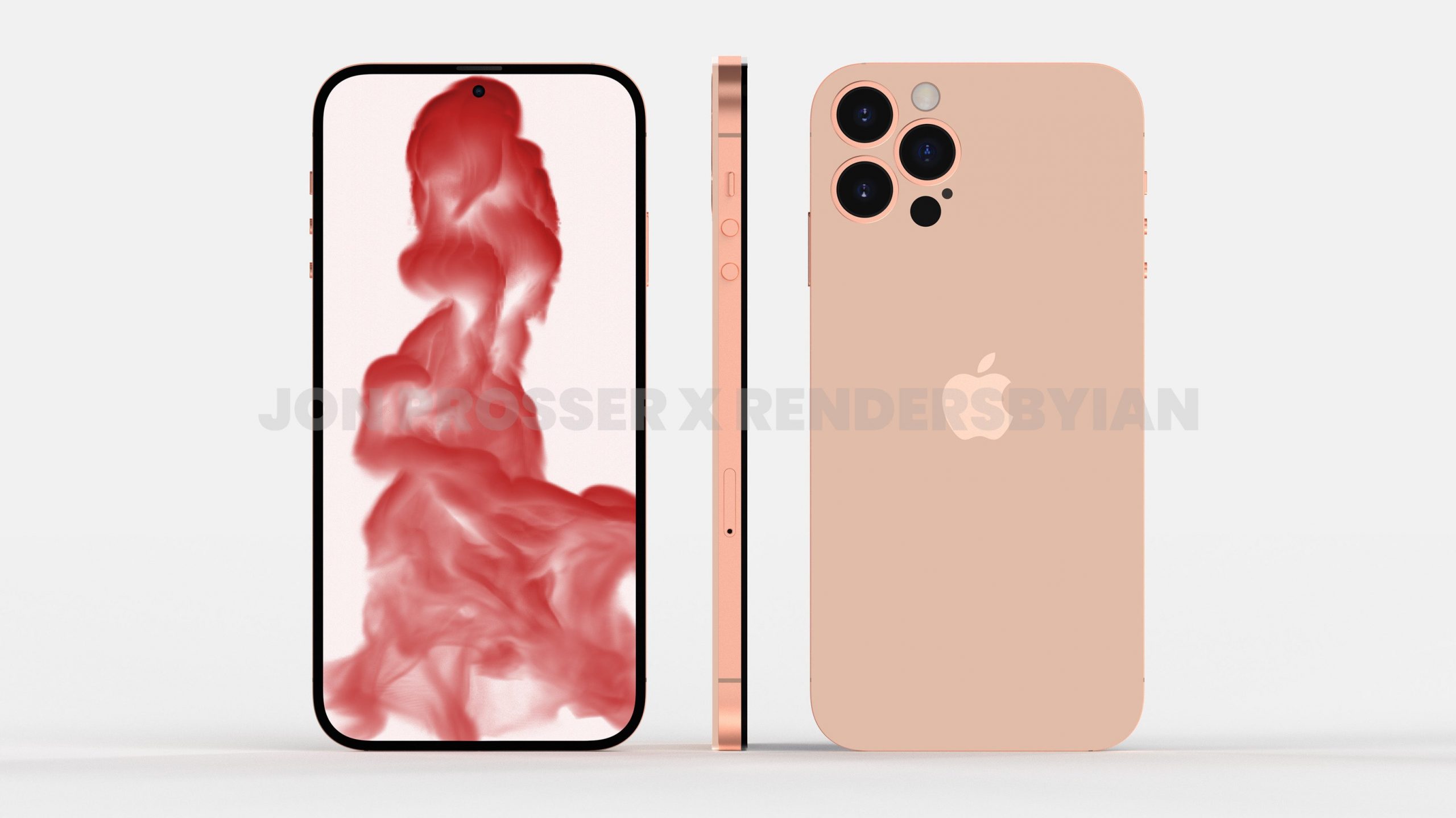
Diese Testproduktion, auch New Product Introduction (NPI) genannt, liefert Hinweise auf eventuelle Konstruktionsfehler. Läuft hier alles rund so kann man zur Massenproduktion übergehen.
Noch mehr Renderings:

iPhone-Bildschirmproduktion leidet unter Mangel an Chips
Apples drittgrößter Zulieferer von OLED-Displays steht vor Problemen bei der Produktion der Bildschirme - der Grund dafür ist die weltweite Chipknappheit. In diesem speziellen Fall geht es um Displaytreiber-Chips.
CPUs und GPUs sind von diesen Lieferengpässen nicht so betroffen wie speziellere, profanere Chips wie z.B. für Anzeigetreiber oder Energieverwaltungssysteme. Diese Chips werden von einer großen Anzahl an Geräten verwendet und dem entsprechend auch in großer Anzahl benötigt.
Es wird erwartet, dass BOE die Lieferkette optimieren und ausweiten wird - um dann auch entsprechend für das iPhone 14 OLED-Panels liefern zu können.
Apple plant große Änderungen für die iPhone 14 Serie - 2022 Starttermin & Spezifikationen durchgesickert
Der Hype um Apples neuestes Smartphone, das iPhone 13, ist noch nicht abgeklungen, und der Tech-Gigant plant bereits eine große Präsentation der iPhone 14-Serie, die im Internet hohe Wellen schlägt.
Berichten zufolge wird die Vorstellung des iPhone 14 wie gewohnt im September dieses Jahres stattfinden. Obwohl noch Monate entfernt, gibt es bereits viele Spekulationen über das kommende Smartphone von Apple.
Wie wir alle wissen, hat der Tech-Gigant keine wesentlichen Änderungen am iPhone 13 vorgenommen, sodass die Erwartungshaltung beim iPhone 14 ungemein höher ist.
Bei der iPhone 14-Serie wird es vier Modelle geben - iPhone 14, iPhone 14 Pro, iPhone 14 Max und iPhone 14 Pro Max, die mit ProMotion-Displays mit einer höheren Bildwiederholfrequenz von 120 Hz ausgestattet sein werden.
Berichten zufolge wird es jedoch kein iPhone 14 Mini-Modell geben.
Die Serie wird mit 6 GB RAM ausgestattet sein, während die iPhone 14 Pro-Modelle Gerüchten zufolge mit einer verbesserten 48-MP-Rückkamera ausgestattet sein werden.
Aufgeklärt: Aktuelle iPhone 6S Fake Gerüchte
Das [tag]iPhone 6S[/tag] wird vermutlich mit einem schnelleren A9-Chip, 2 GB RAM, besserem LTE und einem Force Touch kompatiblen Display kommen. Aktuell gibt es jedoch ein paar weitere interessante Gerüchte, die im Netz die Runde machen. Allerdings genügt für diese nicht nur eine Brise Salz. Wir entlarven für euch die offensichtlichsten Fake-Gerüchte.
Gefälschtes iPhone 6S in Rose Gold taucht auf Fotos auf
Auf einer chinesischen Webseite tauchte kürzlich eine Aufnahme eines Rose Goldenen iPhone 6S auf. Die Seite behauptet, exklusiv schon jetzt das iPhone zwischen die Finger bekommen zu haben. In Wirklichkeit ist das Foto jedoch gefälscht und stammt noch aus dem März. Damals konnte noch nicht mal Apple ein fertiges iPhone 6S in der Verpackung bekommen, da es noch ein halbes Jahr ging, bis man das iPhone 6s kaufen kann.
Das Rose Goldene Modell kann übrigens für ein paar Euro aus China erstanden werden.
5,0 Zoll iPhone gC?
GforGames schrieb kürzlich, dass ein iPhone 6C mit 5 Zoll in Arbeit sei. Die Größe des CiPhones würde sich also zwischen dem aktuellen iPhone 6 und 6 Plus ansiedeln.

Angeblich würde es mit demselben A9 Chip wie das iPhone 6S und 6S Plus kommen. Soweit klingt das Ganze ja noch halbwegs plausibel, wäre da nicht dieses Beweisfoto. Die Skizze stammt angeblich von einem Insider von Foxconn. Die Zeichnung könnte jedoch auch von einem 5 jährigen entworfen worden sein. Grundsätzlich sehen wir hier lediglich ein schlecht gezeichnetes iPhone 5S. Und seit wann schreibt Apple auf seine Handys „iPhone 6S“ drauf? Das Gerüchte kann also mit diesem Beweisfoto nicht wirklich ernst genommen werden.
Gefälschte Benchmarks
Klar, wir sind in einem S-Update Jahr des iPhones. Da tauchen schon mal einige Gerüchte bezüglich den Spezifikationen auf, die nicht wirklich der Wahrheit entsprechen. So auch dieser Benchmark.
Die Medien stürzen sich wie verrückt auf diesen Test und zelebrieren den „erneut nur 1 GB“. Allerdings beweisen zahlreiche Berichte, dass dieser Benchmark gefälscht sein muss. Eine Fälschung ist ein leichtes, da es sich ja nur um einen Screenshot handelt.
Zurzeit sollte man sich also wirklich alle Gerüchte etwas genauer durchlesen und keineswegs alles glauben.
Natürlich kann man ohne die Zusage von Apple auf einer Keynote nichts zu 100% versichern oder als „Fake“ abstempeln. Allerdings haben die Gerüchte in diesem Artikel ihren Ursprung eher bei Persone, die sie bewusst zur Unterhaltung bei der Ausbreitung der News erfunden haben.
Die neuen iPhones werden voraussichtlich am 9. September vorgestellt. Spätestens dann wissen wir mehr. Am Freitag darauf soll man das iPhone 6s vorbestellen können. Wer das iPhone 6s gerne kaufen oder vorbestellen möchte und weiterhin informiert sein will, sollte einen Blick bei iphone-6s-vorbestellen.ch werfen.
iCloud: Neue Preise online
 Wie bei der diesjährigen [tag]WWDC[/tag] schon angekündigt gelten ab Herbst für die iCloud neue Preise (für zusätzliche Speicheroptionen). Seit gestern sind die neuen Preise auch online einzusehen. Da mit [tag]iOS 8[/tag] immer mehr in die Cloud verlagert wird, iCloud Drive als Angebot hinzukommt, ist es auch erforderlich, größere Speicheroptionen zu kompetitiveren Preisen anzubieten.
Apple verteilt die finale iOS 8 Golden Master Version
 Gestern wurden neben der Vorstellung von iPhone 6, iPhone 6 Plus und der [tag]Apple Watch[/tag] auch die Golden Master Version von iOS 8 an die Entwickler verteilt. Es handelt sich dabei um die finale Version, welche auch am 17. September für alle kostenlos erhältlich sein wird.
Die Golden Master von iOS 8 mit der Build-Nummer 12A365 ist kompatibel mit folgenden Geräten:
- iPhone 4S und neuer
- iPod touch der 5. Generation
- iPad 2 und neuer
Es wird bis zum Release von iOS 8 am 17. September keine Änderungen mehr geben - im Hintergrund wird natürlich an der Software weitergearbeitet, man kann also sicher von einem zeitnahem, kleinen Update in Kürze ausgehen, wie das in letzter Zeit immer der Fall war.
[Review] iLove App – gemeinsame Passionen führen zusammen

Nach diesem Prinzip funktioniert die Social Community-App iLove, deren Entwickler die iLove GmbH aus Berlin ist. Die Applikation ist darauf ausgerichtet, ihre über 6 Mio. Mitglieder durch gemeinsame Interessen bzw. Passionen standort-orientiert miteinander zu verbinden. Um die bei iTunes und Google play kostenlos erhältliche Dating-App überall nutzen zu können, sind nur ein internetfähiges Smartphone oder Tablet sowie ausreichend Empfang nötig. Das letzte Update der aktuellsten Version 1.8.2. der 3,7 M großen App wurde am 16. Juli durchgeführt. Die Neuerungen umfassen kleine technische Fehlerbehebungen und Verbesserungen der Performance. Alle Apple-Jünger benötigen für iLove mindestens iOS 6.0 oder eine aktuellere Version. Um iLove auf einem Android-Smartphone zu installieren, ist die Android-Version 2.2 erforderlich.
Weiterlesen
Den Speicher des iPhones nachträglich erweitern

Seit Einführung des iPhone ist es immer wieder ein Kritikpunkt gewesen, dass der interne Speicher des Gerätes nicht erweiterbar ist. Beim Kauf des Smartphones steht man vor der Wahl zweier Speicherkapazitäten, die natürlich auch mehr oder weniger an Geld kosten, einen SD Speicherslot sucht man unter den Apple Geräten aber vergeblich.
Die aktuellen iPhone Geräte haben beim Erwerb des Gerätes meist eine Speicherkapazität von 16 GB. Das 4s bietet lediglich 8GB. Bei vielen Geräten lassen sich zu einem erhöhten Preis auch 16 GB oder sogar 64 GB wählen. Vielen Nutzern ist das auf Dauer jedoch zu wenig, so legen einige besonders viel Wert darauf, ihre Musikbibliothek und andere Daten, stets bei sich zu tragen. Mittlerweile haben es ein paar Alternativen auf den Markt geschafft, die mehr oder weniger erfolgreich, bei einem vollen Speicher Hilfe leisten können.
Test: WATCHEVER – Ein Neustarter schlägt zu
 Vor wenigen Tagen wurde der Video–on–Demand Dienst WATCHEVER ein Jahr alt. Noch relativ jung im Vergleich zu seinen großen Konkurrenten Lovefilm, Maxdome und Videoload und trotzdem schon genauso erfolgreich – wenn nicht erfolgreicher. Von vielen Vergleichs- und Informationsseiten im Internet wird WATCHEVER inzwischen als der Herausforderer anderer Dienste gesehen. Mit seinem Einstieg in das Geschäft änderte er die Regeln – und sorgte bei manchen für besorgte Stirnfalten.
Januar 2013 stieg das Unternehmen in die Branche der Online-Videotheken ein. Der Start begann sofort mit der Einführung neuer Ideen: Keine gewöhnlichen Videothek-Preise für die einzelnen Filme, sondern eine kostengünstige Flatrate verspricht der französische Dienst seinen Kunden. Der erste Monat dient zum Testen – und ist somit kostenlos. Werden neue Serien ins Repertoire aufgenommen, kann die erste Folge teilweise von jedem Internetnutzer kostenlos angesehen werden.
Einer für Alles – das Kickstarter Projekt All-Dock
 Dockingstations sind ungemein praktisch, keine Frage. Vielnutzer ihres iPhones oder Tablets werden die Vorzüge eines Docks zu schätzen wissen. Einfach Gerät reinstecken und schon wird es geladen und/oder an die Musikanlage angeschlossen, während man sein Gerät immer im Blick hat. Zudem sieht so ein Dock einfach wesentlich schicker aus, als ein Gerät das am Ladekabel neben der Steckdose auf dem Boden liegt.
Einen Nachteil haben die Docks aber fast immer: Sie sind in der Regel lediglich für ein Gerät eines Herstellers gemacht, inzwischen haben die meisten zuhause aber wahrscheinliche viele verschiedene mobile Endgeräte herumliegen. Damit man sich zuhause kein Armada aus unterschiedlichen Dockingstations aufstellen muss, hat die amerikanische Firma Dittrich California Inc. jetzt das Kickstarter Projekt All-Dock gestartet.