
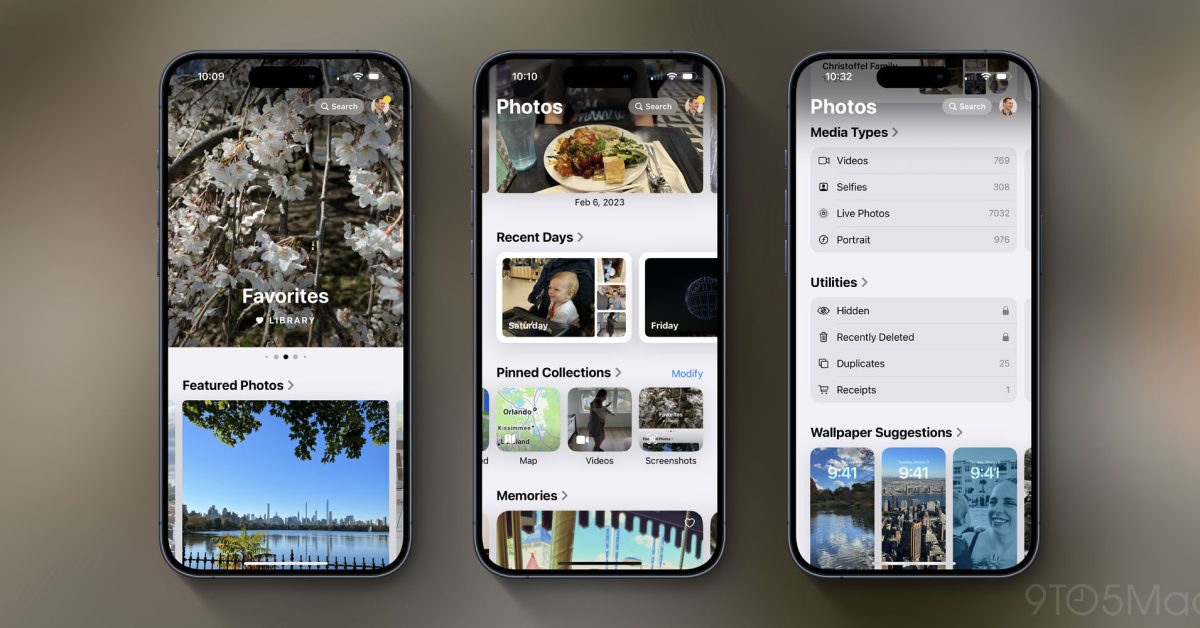
Apple-Führungskräfte sprechen in neuem Interview über umstrittenes Redesign der Fotos-App in iOS 18
iOS 18: Fotos-App-Redesign und Interview
Mit iOS 18 plant Apple eine umfassende Neugestaltung der Fotos-App. Diese Änderungen sollen den Nutzern helfen, ihre Fotos und Videos noch einfacher zu verwalten und zu bearbeiten. In einem exklusiven Interview mit 9to5Mac gibt das Team hinter der Fotos-App Einblicke in die neuen Funktionen und die Motivation hinter den Designentscheidungen.
Ein neuer Look für die Fotos-App
Die Fotos-App von iOS 18 wird eine völlig neue Benutzeroberfläche erhalten. Das Ziel dieser Neugestaltung ist es, die Benutzererfahrung zu verbessern und die Navigation durch große Fotobibliotheken zu erleichtern. Mit einem klareren und moderneren Design sollen Nutzer schneller auf ihre Lieblingsfotos zugreifen können. Eine der auffälligsten Änderungen ist die neue Anordnung der Alben, die nun besser organisiert und leichter zu durchsuchen sind.
Verbesserte Suchfunktionen
Eine der spannendsten Neuerungen in der Fotos-App ist die verbesserte Suchfunktion. Dank Apple Intelligence können Nutzer nun ihre Fotos und Videos noch präziser durchsuchen. Die neue Suchfunktion nutzt fortschrittliche Bildanalyse und maschinelles Lernen, um Inhalte in Fotos zu erkennen und diese Ergebnisse in der Suche bereitzustellen. So kannst du beispielsweise nach "Strand" suchen und alle Fotos, die am Strand aufgenommen wurden, werden sofort angezeigt.
Neue Bearbeitungswerkzeuge
Die Fotos-App in iOS 18 wird auch neue Bearbeitungswerkzeuge enthalten. Diese Werkzeuge sollen es Nutzern ermöglichen, ihre Fotos und Videos direkt auf ihrem iPhone oder iPad noch professioneller zu bearbeiten. Zu den neuen Funktionen gehören erweiterte Filter, präzisere Anpassungen für Helligkeit und Kontrast sowie neue Effekte und Rahmen. Diese Werkzeuge wurden entwickelt, um sowohl Anfängern als auch erfahrenen Nutzern ein breites Spektrum an Bearbeitungsmöglichkeiten zu bieten.
Das Team hinter der Fotos-App betont, dass das Feedback der Nutzer eine entscheidende Rolle bei der Entwicklung dieser neuen Funktionen gespielt hat. Mit iOS 18 möchte Apple sicherstellen, dass die Fotos-App den wachsenden Anforderungen der Nutzer gerecht wird und weiterhin eine der besten Möglichkeiten bleibt, Erinnerungen zu speichern und zu teilen.
Source / Quelle: Via

Apple, Smart-TVs, Smart Home und mehr bei 9to5Mac
Apple-Produkte im Angebot
Der 4. Juli ist eine großartige Gelegenheit, einige der besten Apple-Produkte zu ermäßigten Preisen zu ergattern. Egal, ob du nach einem neuen iPhone, iPad oder MacBook suchst, es gibt viele Möglichkeiten, ein gutes Schnäppchen zu machen. Einige der besten Angebote findest du direkt bei Apple, während andere bei großen Einzelhändlern wie Amazon und Best Buy verfügbar sind.
iPhone Deals
Wenn du auf der Suche nach einem neuen iPhone bist, dann ist jetzt der perfekte Zeitpunkt, um zuzuschlagen. Zum Beispiel bietet Amazon Rabatte auf das neueste iPhone 14 und das iPhone 14 Pro an. Diese Angebote umfassen oft auch zusätzliche Boni wie Geschenkkarten oder Zubehör. Auch Best Buy hat attraktive Angebote, bei denen du beim Kauf eines iPhones in Verbindung mit einem Mobilfunkvertrag sparen kannst.
MacBook und iPad Angebote
Nicht nur iPhones sind im Angebot, auch MacBooks und iPads gibt es zu reduzierten Preisen. Die neuesten MacBook Air und MacBook Pro Modelle sind bei verschiedenen Einzelhändlern im Preis gesenkt. Besonders interessant sind die Angebote für das neue MacBook Air mit M2-Chip, das eine hervorragende Leistung und eine lange Akkulaufzeit bietet. Auch das iPad Pro und das iPad Air sind stark reduziert, sodass du die beste Leistung zum besten Preis bekommst.
Das sind nur einige der besten Angebote, die du zum 4. Juli finden kannst. Egal, ob du ein Apple-Fan bist oder einfach nur nach einem guten Angebot suchst, es lohnt sich, in diesem Zeitraum nach den besten Schnäppchen Ausschau zu halten. Nutze die Gelegenheit, um die besten Rabatte auf deine Lieblingsgeräte zu erhalten und deinen Technikbestand aufzufrischen.
Source / Quelle: Via
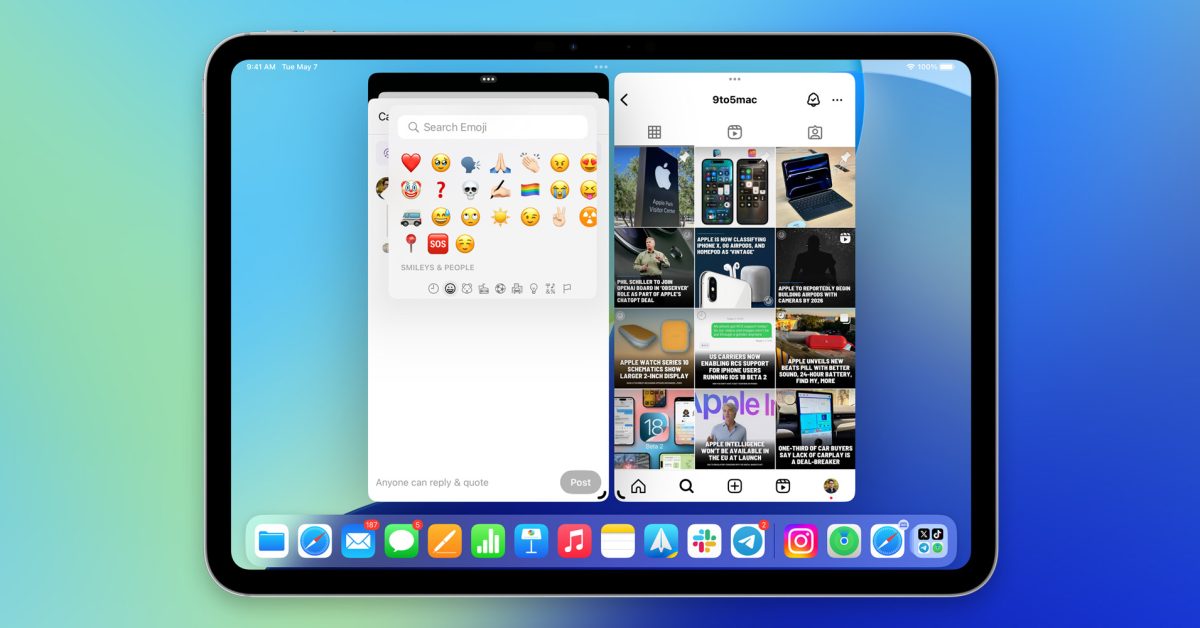
iPadOS 18 erleichtert die Auswahl und das Hinzufügen von Emojis in iPhone-Apps
iPadOS 18: Neue Emojis und iPhone-Apps auf dem iPad
Mit der kommenden Veröffentlichung von iPadOS 18 plant Apple eine Reihe spannender neuer Funktionen und Verbesserungen. Diese Version wird nicht nur eine Vielzahl neuer Emojis einführen, sondern auch die Möglichkeit bieten, iPhone-Apps auf dem iPad zu nutzen. Dies könnte das Nutzererlebnis erheblich verbessern und die Flexibilität der Geräte erweitern.
Neue Emojis
Eine der interessantesten Ergänzungen in iPadOS 18 sind die neuen Emojis. Apple hat immer wieder gezeigt, dass sie ihren Nutzern eine breite Palette an Ausdrucksmöglichkeiten bieten möchten, und diese Version ist keine Ausnahme. Die neuen Emojis werden eine Vielzahl von Themen abdecken, von Tieren und Nahrungsmitteln bis hin zu neuen Gesichtsausdrücken und Aktivitäten. Diese Erweiterung wird es dir ermöglichen, dich noch präziser und kreativer in deinen Nachrichten auszudrücken.
iPhone-Apps auf dem iPad
Eine der bahnbrechendsten Funktionen von iPadOS 18 ist die Unterstützung von iPhone-Apps auf dem iPad. Mit dieser Funktion kannst du nun Apps, die ursprünglich nur für das iPhone entwickelt wurden, auch auf deinem iPad nutzen. Dies öffnet die Tür zu einer Vielzahl von Anwendungen, die bisher auf dem größeren Bildschirm des iPads nicht zugänglich waren. Entwickler müssen ihre Apps nicht mehr speziell anpassen, um sie auf beiden Geräten verfügbar zu machen, was die Anzahl der verfügbaren Apps für das iPad erheblich steigern wird.
Verbesserungen in Apple Intelligence
Die Integration von Apple Intelligence wird in iPadOS 18 weiter ausgebaut. Diese Funktion nutzt maschinelles Lernen und KI, um das Nutzererlebnis zu verbessern. Dies beinhaltet personalisierte Vorschläge, eine verbesserte Autokorrektur und intelligente Antworten, die auf deinen Schreibstil und deine Gewohnheiten abgestimmt sind. Mit diesen Erweiterungen wird dein iPad noch intuitiver und nützlicher im täglichen Gebrauch.
Zusammenfassend lässt sich sagen, dass iPadOS 18 eine Reihe von spannenden neuen Funktionen und Verbesserungen mit sich bringt, die das Nutzererlebnis erheblich bereichern werden. Die neuen Emojis und die Möglichkeit, iPhone-Apps auf dem iPad zu nutzen, sind nur einige der Highlights, die du erwarten kannst. Bleib gespannt auf die offizielle Veröffentlichung und entdecke die neuen Möglichkeiten, die dir dein iPad bieten wird.
Source / Quelle: Via

Apple sagt, diese drei Produkte sind jetzt ‚Vintage‘
Apple erklärt diese drei Produkte jetzt für Vintage
Apple hat kürzlich drei seiner älteren Produkte in die Kategorie „Vintage“ aufgenommen. Diese Bezeichnung bedeutet, dass die Geräte seit mehr als fünf, aber weniger als sieben Jahren nicht mehr hergestellt werden. Sobald ein Produkt als Vintage eingestuft wird, bietet Apple möglicherweise keine Hardware-Reparaturen mehr dafür an, was für einige Nutzer wichtige Konsequenzen haben kann.
Die betroffenen Produkte
Die neuen Vintage-Produkte sind das iPhone 12 mini, das iPad Pro 11-Zoll (2. Generation) und der iMac 21,5-Zoll (2017). Das iPhone 12 mini, das im November 2020 eingeführt wurde, war das erste kompakte iPhone mit 5G-Unterstützung. Das iPad Pro 11-Zoll (2. Generation) wurde im März 2020 vorgestellt und war bekannt für seinen leistungsstarken A12Z Bionic-Chip. Der iMac 21,5-Zoll (2017) wurde im Juni 2017 veröffentlicht und bot eine verbesserte Grafikleistung und schnellere Prozessoren im Vergleich zu früheren Modellen.
Auswirkungen für Nutzer
Für Nutzer dieser Geräte bedeutet der Vintage-Status, dass sie sich auf mögliche Einschränkungen bei Reparaturen und Support einstellen müssen. Apple bietet für Vintage-Produkte in der Regel keine Reparaturen mehr an, es sei denn, die benötigten Ersatzteile sind noch verfügbar. Das kann besonders für Nutzer problematisch sein, die auf ihre Geräte angewiesen sind und keine schnelle Alternative haben.
Was du tun kannst
Wenn du eines dieser Produkte besitzt, solltest du in Erwägung ziehen, ein Upgrade auf ein neueres Modell durchzuführen. Apple bietet regelmäßig Trade-In-Programme an, bei denen du dein altes Gerät gegen ein neues eintauschen und dabei einen Rabatt erhalten kannst. Alternativ kannst du auch nach Drittanbieter-Reparaturdiensten suchen, die möglicherweise noch in der Lage sind, dein Vintage-Gerät zu reparieren.
Zum Schluss ist es wichtig zu beachten, dass Apple Intelligence kontinuierlich daran arbeitet, neue Technologien und Produkte zu entwickeln, die die älteren Modelle ersetzen. Es lohnt sich, auf dem Laufenden zu bleiben und regelmäßig zu überprüfen, welche neuen Geräte verfügbar sind, um sicherzustellen, dass du immer die besten und neuesten Technologien nutzt.
Source / Quelle: Via

Dies sind alle Geräte, die bei der Markteinführung Apple Intelligence unterstützen werden.
Einführung
Apple Intelligence ist eine innovative Plattform, die entwickelt wurde, um die Benutzererfahrung auf Apple-Geräten durch Integration von maschinellem Lernen und künstlicher Intelligenz zu verbessern. Diese Technologie bietet zahlreiche Vorteile, einschließlich verbesserter Leistung, erhöhter Sicherheit und personalisierter Benutzererlebnisse. In diesem Artikel erfährst du, welche Geräte Apple Intelligence unterstützen und welche Vorteile sie bieten.
Unterstützte Geräte
Apple hat eine Vielzahl von Geräten, die mit Apple Intelligence kompatibel sind. Hier ist eine Liste der wichtigsten:
iPhone: Die neuesten Modelle, einschließlich iPhone 13 und iPhone 14, unterstützen Apple Intelligence vollumfänglich.
iPad: Die aktuellen iPad Pro-Modelle sowie das neueste iPad Air sind mit dieser Technologie ausgestattet.
Mac: Apple Intelligence ist auch in den neuesten MacBook Pro- und MacBook Air-Modellen integriert.
Apple Watch: Die Apple Watch Series 7 und neuer bieten ebenfalls Unterstützung für diese Plattform.
Vorteile von Apple Intelligence
Die Integration von Apple Intelligence bringt zahlreiche Vorteile mit sich. Hier sind einige der wichtigsten:
Leistung: Geräte mit Apple Intelligence bieten eine verbesserte Leistung dank fortschrittlicher Algorithmen und maschinellem Lernen. Dies führt zu schnelleren Reaktionszeiten und effizienterer Nutzung von Ressourcen.
Sicherheit: Apple legt großen Wert auf Sicherheit, und Apple Intelligence ist da keine Ausnahme. Durch die Nutzung von maschinellem Lernen kann die Plattform Bedrohungen schneller erkennen und abwehren.
Personalisierung: Mit Apple Intelligence werden deine Geräte noch persönlicher. Die Plattform lernt aus deinem Verhalten und passt sich deinen Vorlieben an, um dir ein maßgeschneidertes Erlebnis zu bieten.
Insgesamt bietet Apple Intelligence eine Vielzahl von Vorteilen, die die Benutzererfahrung auf Apple-Geräten erheblich verbessern. Von der Leistung über die Sicherheit bis hin zur Personalisierung – diese Technologie hat das Potenzial, die Art und Weise, wie wir unsere Geräte nutzen, grundlegend zu verändern.
Source / Quelle: Via

Apple bestätigt, was neu im neuesten AirPods-Software-Update ist
```html
Apple veröffentlicht neuen Firmware-Update für AirPods zur Behebung von Sicherheitslücken
Apple hat kürzlich einen neuen Firmware-Update für seine AirPods veröffentlicht, der eine kritische Sicherheitslücke behebt. Diese Lücke könnte potenziell von Angreifern ausgenutzt werden, um unbefugten Zugriff auf die Daten der Nutzer zu erhalten. Der Update betrifft mehrere Modelle der AirPods, einschließlich der AirPods Pro und der AirPods Max.
Die Sicherheitslücke im Detail
Die entdeckte Sicherheitslücke betrifft die Art und Weise, wie die AirPods mit anderen Geräten kommunizieren. Konkret könnte ein Angreifer diese Schwachstelle nutzen, um die Kontrolle über die AirPods zu übernehmen und möglicherweise auf persönliche Daten der Nutzer zuzugreifen. Das bedeutet, dass ohne den Update die Gefahr besteht, dass deine AirPods anfällig für Angriffe sind.
So erhältst du das Update
Um sicherzustellen, dass deine AirPods geschützt sind, solltest du den neuen Firmware-Update so schnell wie möglich installieren. In der Regel erfolgt die Installation automatisch, wenn deine AirPods mit einem iPhone oder iPad verbunden sind, das über die neueste Version von iOS oder iPadOS verfügt. Du kannst jedoch auch manuell überprüfen, ob der Update bereits installiert wurde, indem du zu den Einstellungen deines Geräts gehst und dort unter "Bluetooth" die Informationen zu deinen AirPods aufrufst.
Bedeutung für die Nutzer
Die Veröffentlichung dieses Firmware-Updates zeigt, wie wichtig es ist, immer auf dem neuesten Stand der Software zu bleiben. Sicherheitslücken können erhebliche Risiken für deine Privatsphäre und deine persönlichen Daten darstellen. Durch die zeitnahe Installation solcher Updates kannst du sicherstellen, dass deine Geräte gut geschützt sind. Es ist ebenfalls ratsam, regelmäßig die Website von Apple oder vertrauenswürdige Nachrichtenquellen wie 9to5Mac zu besuchen, um über die neuesten Updates und Sicherheitshinweise informiert zu bleiben.
Denke daran, dass Sicherheitsupdates nicht nur für deine AirPods, sondern für alle deine Apple-Geräte wichtig sind. Durch die Nutzung von Apple Intelligence und die Einhaltung der besten Sicherheitspraktiken kannst du die Sicherheit deiner Daten erheblich verbessern.
```
Source / Quelle: Via
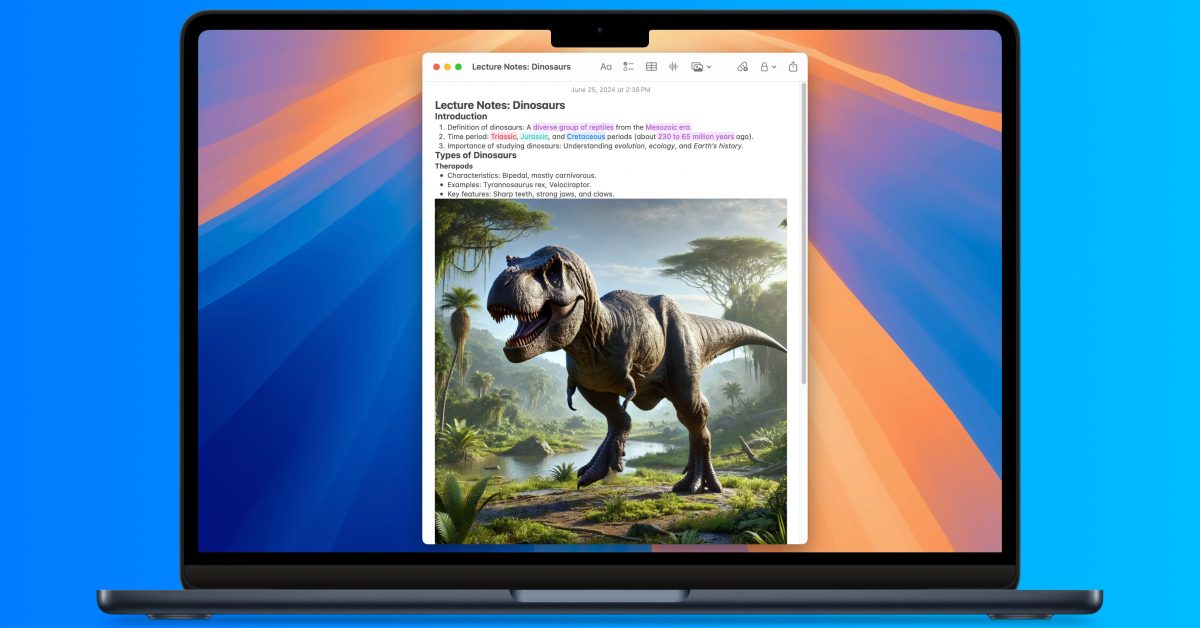
macOS 15 Sequoia: So verbessern Sie Notizen mit einklappbaren Abschnitten und Hervorhebungsstilen
Hier ist der neu geschriebene Blogpost auf Deutsch:
macOS 15 Sequoia: So verbesserst du Notizen mit einklappbaren Abschnitten und Hervorhebungsstilen
Mit dem Update auf macOS 15 Sequoia hat Apple eine Reihe neuer Funktionen für die Notizen-App eingeführt. Diese neuen Tools sind besonders nützlich, um deine Notizen besser zu strukturieren und wichtige Informationen hervorzuheben. Hier erfährst du, wie du die neuen einklappbaren Abschnitte und Hervorhebungsstile nutzen kannst.
Einklappbare Abschnitte in Notizen
Eine der bemerkenswertesten neuen Funktionen sind die einklappbaren Abschnitte. Diese ermöglichen es dir, lange Notizen in kleinere, übersichtliche Teile zu unterteilen. Um einen einklappbaren Abschnitt zu erstellen, markiere den Text, den du einklappen möchtest. Klicke dann auf das kleine Pfeilsymbol, das neben dem Text erscheint. Der Abschnitt wird nun eingeklappt und kann durch Klicken auf das Pfeilsymbol wieder aufgeklappt werden. Diese Funktion ist ideal, um deine Notizen zu organisieren und wichtige Informationen schnell zu finden.
Hervorhebungsstile verwenden
Neben den einklappbaren Abschnitten bietet macOS 15 Sequoia auch neue Hervorhebungsstile. Mit diesen Stilen kannst du wichtige Textstellen in deinen Notizen hervorheben. Um einen Hervorhebungsstil anzuwenden, markiere den Text, den du hervorheben möchtest, und wähle dann den gewünschten Stil aus dem Formatierungsmenü. Es gibt verschiedene Farben und Stile zur Auswahl, sodass du deine Notizen individuell gestalten kannst. Dies ist besonders nützlich, um wichtige Punkte oder Aufgaben hervorzuheben.
Weitere Verbesserungen in der Notizen-App
Zusätzlich zu den einklappbaren Abschnitten und Hervorhebungsstilen gibt es noch weitere Verbesserungen in der Notizen-App von macOS 15 Sequoia. Eine davon ist die verbesserte Integration mit Apple Intelligence. Diese Funktion hilft dir, relevante Informationen schneller zu finden und effizienter zu arbeiten. Beispielsweise kann Apple Intelligence Vorschläge basierend auf deinen Notizen machen oder automatisch verwandte Inhalte anzeigen.
Eine weitere nützliche Funktion ist die Möglichkeit, Notizen mit anderen Geräten zu synchronisieren. So hast du deine Notizen immer und überall zur Hand, egal ob auf deinem Mac, iPhone oder iPad. Dies macht die Notizen-App zu einem noch leistungsstärkeren Werkzeug für den Alltag und die Arbeit.
Mit diesen neuen Funktionen in macOS 15 Sequoia wird die Notizen-App zu einem unverzichtbaren Werkzeug für die Organisation und Verwaltung deiner Informationen. Probiere die neuen einklappbaren Abschnitte und Hervorhebungsstile aus und entdecke, wie sie deine Notizen verbessern können.
Source / Quelle: Via

So sehen Sie den neuen Apple TV+ Film Fancy Dance mit Lily Gladstone
Einführung
Der neueste Film auf Apple TV+, "Fancy Dance", hat in den letzten Wochen viel Aufmerksamkeit erregt. Diese von Kritikern hochgelobte Produktion taucht tief in die Welt der amerikanischen Ureinwohner ein und bietet eine bewegende Geschichte, die viele Zuschauer fesseln wird. Wenn du dich fragst, wie du diesen Film ansehen kannst, bist du hier genau richtig.
Apple TV+ Abonnement
Um "Fancy Dance" zu sehen, benötigst du ein Apple TV+ Abonnement. Apple TV+ ist Apples eigener Streaming-Dienst, der eine Vielzahl von exklusiven Filmen und Serien anbietet. Wenn du noch kein Abonnent bist, kannst du einen kostenlosen 7-Tage-Test in Anspruch nehmen, um den Dienst auszuprobieren. Nach der Testphase kostet das Abonnement 4,99 € pro Monat. Überprüfe auch, ob du ein kostenloses Jahresabonnement erhalten kannst, wenn du kürzlich ein neues Apple-Gerät gekauft hast.
Verfügbarkeit und Streaming-Geräte
"Fancy Dance" ist auf verschiedenen Geräten verfügbar, die Apple TV+ unterstützen. Dazu gehören das iPhone, iPad, Apple TV, Mac und sogar einige Smart-TVs und Streaming-Geräte wie Roku und Amazon Fire TV. Um den Film anzusehen, öffne einfach die Apple TV App auf deinem bevorzugten Gerät, melde dich mit deinem Apple-ID-Konto an und suche nach "Fancy Dance". Stelle sicher, dass deine App und dein Gerät auf dem neuesten Stand sind, um das beste Streaming-Erlebnis zu gewährleisten.
Zusätzliche Informationen und Tipps
Neben "Fancy Dance" bietet Apple TV+ auch eine Vielzahl von anderen hochwertigen Inhalten, die es wert sind, entdeckt zu werden. Von preisgekrönten Serien bis hin zu exklusiven Filmen – es gibt für jeden Geschmack etwas. Wenn du ein Fan von "Fancy Dance" bist, solltest du auch andere Inhalte auf der Plattform erkunden. Außerdem lohnt es sich, die Benachrichtigungen in der Apple TV App zu aktivieren, um über neue Veröffentlichungen und exklusive Inhalte informiert zu bleiben.
Zusammengefasst ist "Fancy Dance" ein Muss für jeden Filmfan und insbesondere für diejenigen, die an tiefgründigen Geschichten und kulturellen Einblicken interessiert sind. Mit einem Apple TV+ Abonnement hast du Zugriff auf eine Fülle von Inhalten, die du bequem von deinem bevorzugten Gerät aus genießen kannst.
Source / Quelle: Via

Ein Blick auf die ‚Tap to Provision‘-Funktion von iOS 18 für Apple Pay
iOS 18 führt Tap to Provision für Apple Pay ein
Mit der Einführung von iOS 18 bringt Apple eine spannende neue Funktion für Apple Pay namens "Tap to Provision" heraus. Diese innovative Funktion ermöglicht es Nutzern, ihre Kredit- oder Debitkarten einfach durch einen Tap auf ihr iPhone oder iPad hinzuzufügen. Dies vereinfacht den Prozess erheblich und macht das Hinzufügen von Karten zu Apple Pay schneller und bequemer als je zuvor.
Wie funktioniert Tap to Provision?
Mit Tap to Provision kannst du deine Kreditkarte oder Debitkarte hinzufügen, indem du sie einfach an dein Gerät hältst. Dies nutzt die NFC-Technologie (Near Field Communication), die bereits in iPhones und iPads integriert ist. Sobald du deine Karte an das Gerät hältst, erkennt das System die Karte automatisch und fügt sie zu Apple Pay hinzu. Du musst keine langen Zahlenreihen oder andere Informationen manuell eingeben. Das macht den Prozess nicht nur schneller, sondern auch sicherer.
Sicherheitsmerkmale von Tap to Provision
Die Sicherheit steht bei Apple wie immer an erster Stelle. Tap to Provision nutzt die gleichen fortschrittlichen Sicherheitsprotokolle wie Apple Pay. Sobald deine Karte hinzugefügt ist, werden die Kartendaten durch ein einzigartiges Token ersetzt, das nur für dein Gerät und die jeweilige Transaktion gültig ist. Dadurch wird die Wahrscheinlichkeit verringert, dass deine echten Kartendaten kompromittiert werden. Zusätzlich sind alle Transaktionen durch die starken Authentifizierungsmechanismen von Apple geschützt, wie Face ID oder Touch ID.
Apple Intelligence und die Zukunft von Apple Pay
Die Einführung von Tap to Provision ist ein weiterer Schritt in Apples Bestreben, die Nutzererfahrung kontinuierlich zu verbessern. Mit der Integration von Apple Intelligence wird erwartet, dass zukünftige Versionen von Apple Pay noch intuitiver und benutzerfreundlicher werden. Apple Intelligence könnte zum Beispiel in der Lage sein, deine Nutzungsmuster zu analysieren und dir personalisierte Empfehlungen zu geben, wie du Apple Pay noch effektiver nutzen kannst.
Mit Tap to Provision in iOS 18 zeigt Apple erneut, warum es zu den führenden Unternehmen im Bereich der mobilen Zahlungstechnologien gehört. Die neue Funktion macht das Hinzufügen von Karten zu Apple Pay einfacher und sicherer, und mit den fortlaufenden Verbesserungen durch Apple Intelligence können wir gespannt sein, was die Zukunft noch bringen wird.
Source / Quelle: Via

AAA-Spiele für iPhone und iPad sind bei den Nutzern nicht gerade beliebt
AAA-Spiele für iPhone und iPad sind kein Erfolg
In den letzten Jahren hat Apple versucht, die Attraktivität seiner Geräte für Gamer zu steigern, indem es AAA-Spiele auf iPhone und iPad bringt. Trotz der Bemühungen und Investitionen von Apple haben sich diese Spiele jedoch als nicht besonders erfolgreich erwiesen.
Herausforderungen der Portierung
Ein Hauptproblem bei der Portierung von AAA-Spielen auf mobile Geräte ist die technische Komplexität. Entwickler müssen die Spiele für die Mobilplattformen anpassen, was oft bedeutet, dass die Grafikqualität und die Leistung reduziert werden müssen. Dies führt zu einer weniger immersiven Spielerfahrung, die viele Gamer enttäuscht. Hinzu kommt, dass die Steuerung auf Touchscreens oft nicht mit der Präzision und dem Komfort eines Controllers oder einer Maus und Tastatur mithalten kann.
Marktpräferenzen
Ein weiterer Faktor ist die Präferenz der Nutzer. Mobile Gamer bevorzugen oft casual Spiele, die schnell und einfach zu spielen sind. AAA-Spiele hingegen erfordern normalerweise längere Spielzeiten und ein höheres Maß an Engagement, was mit dem typischen Nutzungsverhalten von mobilen Geräten kollidiert. Viele Nutzer verwenden ihre iPhones und iPads für kurze Spielsitzungen während des Pendelns oder in Pausen, was die Nachfrage nach komplexen und zeitintensiven Spielen reduziert.
Apple Intelligence und die Zukunft
Apple hat viel in die Entwicklung seiner Apple Intelligence investiert, um die Gaming-Erfahrung auf seinen Geräten zu verbessern. Dies umfasst Optimierungen in der Hardware und Software, um die Leistung zu maximieren. Allerdings bleibt die Frage, ob diese Bemühungen ausreichen werden, um AAA-Spiele auf iPhone und iPad zu einem Erfolg zu machen. Es wird spannend sein zu sehen, wie Apple seine Strategien in den kommenden Jahren anpassen wird, um den Gamer-Markt besser zu bedienen.
Source / Quelle: Via

Apple veröffentlicht neue Firmware-Updates für alle AirPods-Modelle
Neue AirPods-Firmware-Update-Details
Apple hat kürzlich ein neues Firmware-Update für die AirPods veröffentlicht. Dieses Update bringt eine Reihe von Verbesserungen und neuen Funktionen, die das Nutzererlebnis weiter optimieren sollen. In diesem Blogpost erfährst du alles Wichtige über die neuesten Änderungen und wie du das Update installieren kannst.
Wichtige Neuerungen
Mit dem neuesten Firmware-Update für die AirPods hat Apple einige signifikante Verbesserungen eingeführt. Eine der auffälligsten Änderungen ist die Verbesserung der **Audioqualität**. Nutzer berichten von einem klareren und ausgewogeneren Klang, besonders bei der Wiedergabe von Musik und Podcasts. Darüber hinaus wurde die **Akkulaufzeit** optimiert, sodass du deine AirPods jetzt noch länger nutzen kannst, bevor sie wieder aufgeladen werden müssen.
Ein weiteres Highlight des Updates ist die Einführung von **Apple Intelligence**-Funktionen. Diese neuen Funktionen ermöglichen eine intelligentere Gerätesteuerung und eine bessere Integration mit anderen Apple-Geräten. Beispielsweise können die AirPods jetzt automatisch zwischen deinem iPhone, iPad und Mac wechseln, je nachdem, welches Gerät du gerade verwendest.
So installierst du das Update
Das Firmware-Update für die AirPods wird automatisch installiert, wenn die AirPods mit einem iOS-Gerät verbunden sind und eine aktive Internetverbindung besteht. Es gibt jedoch einige Schritte, die du unternehmen kannst, um sicherzustellen, dass das Update reibungslos verläuft:
1. **Verbindung** sicherstellen: Stelle sicher, dass deine AirPods mit deinem iPhone oder iPad verbunden sind und dass das Gerät eine stabile Internetverbindung hat.
2. **Aufladen**: Lege die AirPods in ihr Ladecase und schließe das Case an eine Stromquelle an.
3. **Geduld**: Das Update wird im Hintergrund heruntergeladen und installiert. Dies kann einige Minuten dauern.
Es ist auch möglich, den aktuellen Firmware-Stand deiner AirPods zu überprüfen. Gehe dazu in die Einstellungen deines iOS-Geräts, wähle "Bluetooth" und tippe auf das "i"-Symbol neben deinen AirPods. Dort findest du die Informationen zur installierten Firmware-Version.
Fazit
Das neue Firmware-Update für die AirPods bringt zahlreiche Verbesserungen, die das Benutzererlebnis erheblich steigern. Besonders die Verbesserungen in der Audioqualität und die Einführung von Apple Intelligence-Funktionen sind hervorzuheben. Das Update wird automatisch installiert, sodass du dich um nichts kümmern musst. Stelle jedoch sicher, dass deine AirPods ordnungsgemäß verbunden und aufgeladen sind, um das Update ohne Probleme zu erhalten. Viel Spaß mit deinen verbesserten AirPods!
Source / Quelle: Via
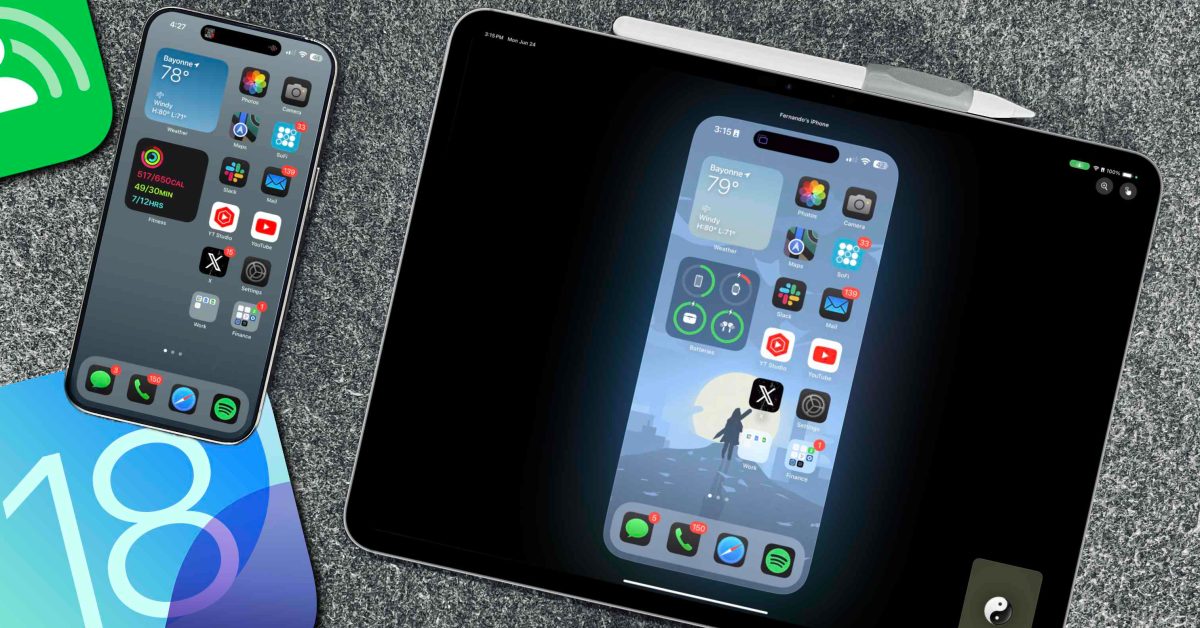
Praktische Erfahrung mit SharePlay-Fernsteuerung auf iPadOS 18 [Video]
Einführung in SharePlay Remote Control
Apple hat mit iPadOS 18 eine spannende neue Funktion namens SharePlay Remote Control vorgestellt. Diese Funktion ermöglicht es dir, deinen Bildschirm mit anderen zu teilen und ihnen die Fernsteuerung zu übergeben. Dies ist besonders nützlich für Zusammenarbeit und Support, da es die Interaktion und Unterstützung über große Entfernungen hinweg vereinfacht.
Erste Schritte und Einrichtung
Um SharePlay Remote Control zu verwenden, benötigst du ein iPad, das iPadOS 18 unterstützt. Die Einrichtung ist einfach: Sobald du einen FaceTime-Anruf startest, kannst du die Option "Bildschirm teilen" auswählen und dann die Fernsteuerung aktivieren. Dein Gesprächspartner erhält eine Benachrichtigung und kann dann die Kontrolle über dein iPad übernehmen. Dies ist ideal für Präsentationen oder wenn du technische Unterstützung benötigst.
Praktische Anwendung und Nutzen
Die praktische Anwendung dieser Funktion ist vielfältig. Zum Beispiel kannst du während eines Anrufs deinem Freund oder Kollegen die Kontrolle über dein iPad geben, damit er dir bei der Lösung eines Problems hilft. Ebenso kannst du die Funktion nutzen, um in Echtzeit an Projekten zusammenzuarbeiten. Die Reaktionszeit ist beeindruckend und die Steuerung erfolgt nahtlos, was die Benutzererfahrung erheblich verbessert.
Insgesamt bietet SharePlay Remote Control auf iPadOS 18 eine neue Dimension der Interaktivität und Unterstützung. Es ist ein weiteres Beispiel dafür, wie Apple seine Technologien kontinuierlich weiterentwickelt, um den Nutzern mehr Flexibilität und Möglichkeiten zu bieten.
Source / Quelle: Via
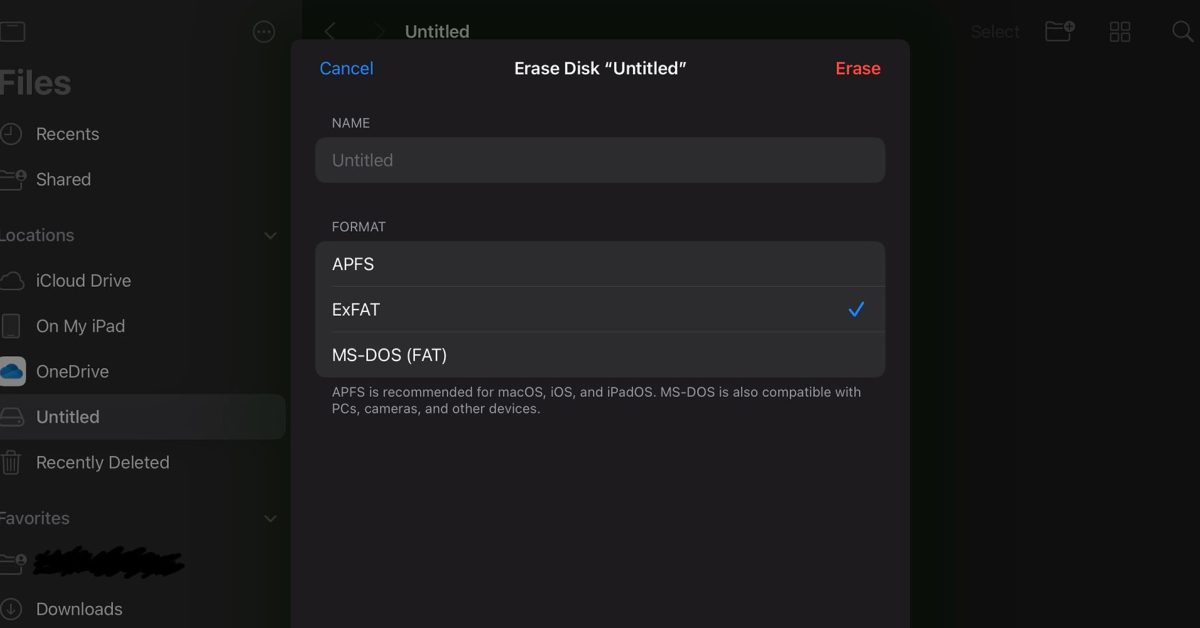
Externe Laufwerke auf einem iPad mit iPadOS 18 formatieren.
Einführung
Mit der Einführung von iPadOS hat Apple die Funktionalität des iPads erheblich erweitert. Eine der bemerkenswertesten Funktionen ist die Unterstützung von externen Laufwerken. Dies ermöglicht es Nutzern, direkt auf Dateien zuzugreifen, sie zu kopieren und zu verschieben. Eine häufige Frage ist jedoch, wie man diese externen Laufwerke auf einem iPad formatieren kann. In diesem Beitrag erfährst du, wie du dies mit Hilfe der Apple Intelligence bewerkstelligen kannst.
Warum externe Laufwerke formatieren?
Das Formatieren eines externen Laufwerks kann aus verschiedenen Gründen notwendig sein. Beispielsweise möchtest du möglicherweise ein Laufwerk für die Nutzung mit deinem iPad vorbereiten oder ein älteres Laufwerk, das mit einem anderen Dateisystem formatiert ist, umwandeln. Das richtige Format ist entscheidend dafür, dass das Laufwerk vom iPad erkannt und genutzt werden kann. Das Formatieren löscht alle Daten auf dem Laufwerk, daher ist es wichtig, vorher ein Backup zu erstellen.
Schritt-für-Schritt-Anleitung
Um ein externes Laufwerk auf deinem iPad zu formatieren, befolge diese Schritte:
1. **Schließe das Laufwerk an:** Verbinde das externe Laufwerk mit deinem iPad mit einem geeigneten Adapter.
2. **Dateien-App öffnen:** Öffne die Dateien-App auf deinem iPad. Du findest das externe Laufwerk in der Seitenleiste unter "Standorte".
3. **Laufwerk auswählen:** Tippe auf das externe Laufwerk, um dessen Inhalt anzuzeigen.
4. **Formatierungsoptionen:** Um das Laufwerk zu formatieren, benötigst du möglicherweise eine Drittanbieter-App, da die native Dateien-App von Apple keine Formatierungsoptionen bietet. Apps wie "Paragon File System Link" können hier hilfreich sein.
5. **Dateisystem wählen:** Wähle das gewünschte Dateisystem, z. B. exFAT oder APFS, je nach deinen Bedürfnissen und der Kompatibilität mit anderen Geräten.
6. **Formatierung abschließen:** Folge den Anweisungen der App, um die Formatierung abzuschließen.
Diese Schritte sollten dir helfen, dein externes Laufwerk schnell und einfach für die Nutzung mit deinem iPad vorzubereiten.
Fazit
Das Formatieren eines externen Laufwerks auf einem iPad mag auf den ersten Blick kompliziert erscheinen, aber mit den richtigen Werkzeugen und ein wenig Geduld ist es durchaus machbar. Dank der Unterstützung von externen Laufwerken und der leistungsstarken Apple Intelligence kannst du dein iPad noch vielseitiger nutzen. Stelle sicher, dass du stets ein Backup deiner wichtigen Daten erstellst, bevor du mit der Formatierung beginnst. So gehst du auf Nummer sicher und kannst die Vorteile deines iPads voll ausschöpfen.
Source / Quelle: Via
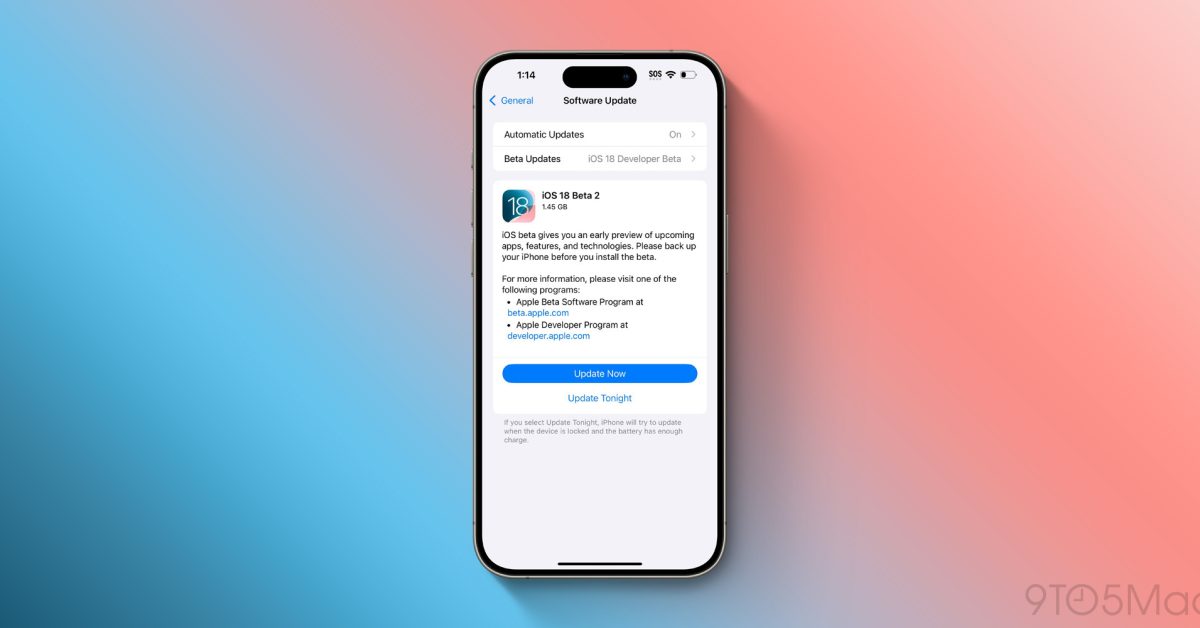
iOS 18 Beta 2: Alle Neuerungen im Überblick
Verbesserte Benutzeroberfläche
Apple hat die zweite Beta-Version von iOS 18 veröffentlicht und bringt damit eine Reihe von Neuerungen und Verbesserungen. Ein Highlight ist die überarbeitete Benutzeroberfläche, die jetzt noch intuitiver und benutzerfreundlicher gestaltet ist. Die Farben sind lebendiger und die Animationen flüssiger, was die Nutzung des Geräts zu einem echten Genuss macht. Auch die Widgets wurden weiterentwickelt und bieten nun mehr Anpassungsmöglichkeiten.
Neue Funktionen im Kontrollzentrum
Das Kontrollzentrum hat ebenfalls ein Update erhalten. Es gibt jetzt neue Schnellzugriffe für häufig genutzte Funktionen, was die Bedienung noch einfacher macht. Du kannst jetzt beispielsweise die Helligkeit des Bildschirms oder die Lautstärke schneller und effizienter anpassen. Zudem wurde die Integration von Drittanbieter-Apps verbessert, sodass du noch mehr Kontrolle über deine bevorzugten Apps hast.
Apple Intelligence und Siri
Eine der spannendsten Neuerungen ist die Weiterentwicklung der Apple Intelligence. Siri ist jetzt noch smarter und kann komplexere Anfragen verarbeiten. Darüber hinaus kann Siri jetzt auch in Echtzeit Übersetzungen durchführen, was vor allem auf Reisen sehr nützlich sein kann. Die verbesserte Sprachsteuerung macht es zudem einfacher, das Gerät freihändig zu bedienen.
Mit iOS 18 Beta 2 setzt Apple erneut Maßstäbe in Sachen Benutzerfreundlichkeit und Funktionalität. Die Verbesserungen in der Benutzeroberfläche, im Kontrollzentrum und bei der Apple Intelligence machen das Update zu einem Muss für alle, die das Beste aus ihrem iPhone oder iPad herausholen möchten.
Source / Quelle: Via

iOS 18 Beta 2 jetzt verfügbar mit iPhone-Spiegelung und mehr
iOS 18 Beta 2 jetzt verfügbar
Apple hat gerade die zweite Beta-Version von iOS 18 für Entwickler freigegeben. Wenn du ein Entwickler bist, kannst du die neueste Beta jetzt herunterladen und die neuen Funktionen testen. Die Veröffentlichung dieser Beta erfolgt genau zwei Wochen nach dem Start der ersten Beta-Version von iOS 18.
Was ist neu in iOS 18 Beta 2?
In der zweiten Beta-Version von iOS 18 gibt es eine Reihe von Verbesserungen und neuen Funktionen. Eine der bemerkenswertesten Ergänzungen ist die verbesserte Apple Intelligence. Diese Funktion nutzt fortschrittliche Algorithmen, um dein Nutzungserlebnis zu personalisieren und zu optimieren. Darüber hinaus wurden Fehlerbehebungen und Leistungsverbesserungen implementiert, um die Stabilität des Systems zu erhöhen.
Ein weiteres Highlight dieser Beta-Version ist die Einführung neuer Widgets, die dir mehr Flexibilität und Anpassungsmöglichkeiten auf deinem Startbildschirm bieten. Diese Widgets sind interaktiver und bieten dir direkten Zugriff auf wichtige Funktionen und Informationen.
So installierst du die Beta-Version
Um die zweite Beta-Version von iOS 18 zu installieren, musst du im Apple Developer Center registriert sein. Sobald du registriert bist, kannst du das Beta-Profil auf deinem iPhone oder iPad installieren. Gehe dazu einfach zu den Einstellungen und wähle „Allgemein“ und dann „Softwareupdate“. Hier findest du die Option, die neueste Beta-Version herunterzuladen und zu installieren.
Beachte, dass Beta-Versionen in der Regel nicht für den täglichen Gebrauch empfohlen werden, da sie instabil sein können und Fehler enthalten. Es ist immer ratsam, ein Backup deines Geräts zu erstellen, bevor du eine Beta-Version installierst, um Datenverlust zu vermeiden.
Zusammenfassend lässt sich sagen, dass die zweite Beta-Version von iOS 18 viele spannende neue Funktionen und Verbesserungen bietet. Egal ob du die neue Apple Intelligence ausprobieren oder die neuen Widgets testen möchtest, es gibt viele Gründe, die neueste Beta-Version zu installieren und zu erkunden.
Source / Quelle: Via
Externe Laufwerke auf einem iPad mit iPadOS 18 formatieren
Formatieren externer Festplatten auf einem iPad
Mit der Einführung von iPadOS 17 hat Apple ein lang erwartetes Feature implementiert: die Möglichkeit, externe Festplatten direkt auf dem iPad zu formatieren. Diese Funktion erweitert die Vielseitigkeit des iPads und macht es zu einem noch leistungsfähigeren Gerät für professionelle und alltägliche Anwendungen.
Voraussetzungen und unterstützte Formate
Bevor du deine externe Festplatte formatieren kannst, musst du sicherstellen, dass dein iPad auf iPadOS 17 oder neuer aktualisiert ist. Außerdem benötigst du die App "Apple Intelligence", die für die Verwaltung und Formatierung von Festplatten auf dem iPad erforderlich ist. Die unterstützten Dateiformate umfassen FAT32, exFAT und APFS.
Schritt-für-Schritt-Anleitung
1. **Verbindung herstellen**: Schließe die externe Festplatte mit einem geeigneten Adapter an dein iPad an. Das iPad sollte die Festplatte automatisch erkennen.
2. **Apple Intelligence öffnen**: Starte die Apple Intelligence App auf deinem iPad. Die angeschlossene Festplatte sollte in der Liste der verfügbaren Geräte erscheinen.
3. **Festplatte auswählen**: Tippe auf die externe Festplatte, die du formatieren möchtest. Es öffnet sich ein Menü mit verschiedenen Optionen.
4. **Formatierungsoptionen**: Wähle die Option "Formatieren" und danach das gewünschte Dateisystem (FAT32, exFAT oder APFS). Beachte, dass bei der Formatierung alle bestehenden Daten auf der Festplatte gelöscht werden.
5. **Bestätigen**: Tippe auf "Formatieren" und bestätige die Aktion. Der Formatierungsprozess sollte nur wenige Augenblicke dauern.
Tipps und Hinweise
Beim Formatieren von Festplatten auf einem iPad gibt es einige wichtige Punkte zu beachten. Erstens, stelle sicher, dass du alle wichtigen Daten gesichert hast, bevor du mit dem Formatierungsprozess beginnst. Zweitens, wenn du die Festplatte sowohl auf dem iPad als auch auf anderen Geräten verwenden möchtest, wähle ein Dateisystem, das mit den meisten Geräten kompatibel ist, wie z.B. exFAT. Drittens, sei dir bewusst, dass die Formatierung einer Festplatte nicht rückgängig gemacht werden kann. Überprüfe daher zweimal, ob du die richtige Festplatte ausgewählt hast.
Zusammenfassend lässt sich sagen, dass die Möglichkeit, externe Festplatten auf einem iPad zu formatieren, einen erheblichen Mehrwert bietet und das iPad zu einem noch vielseitigeren Werkzeug macht. Mit der richtigen Vorbereitung und der Apple Intelligence App ist der Prozess einfach und unkompliziert.
Source / Quelle: Via
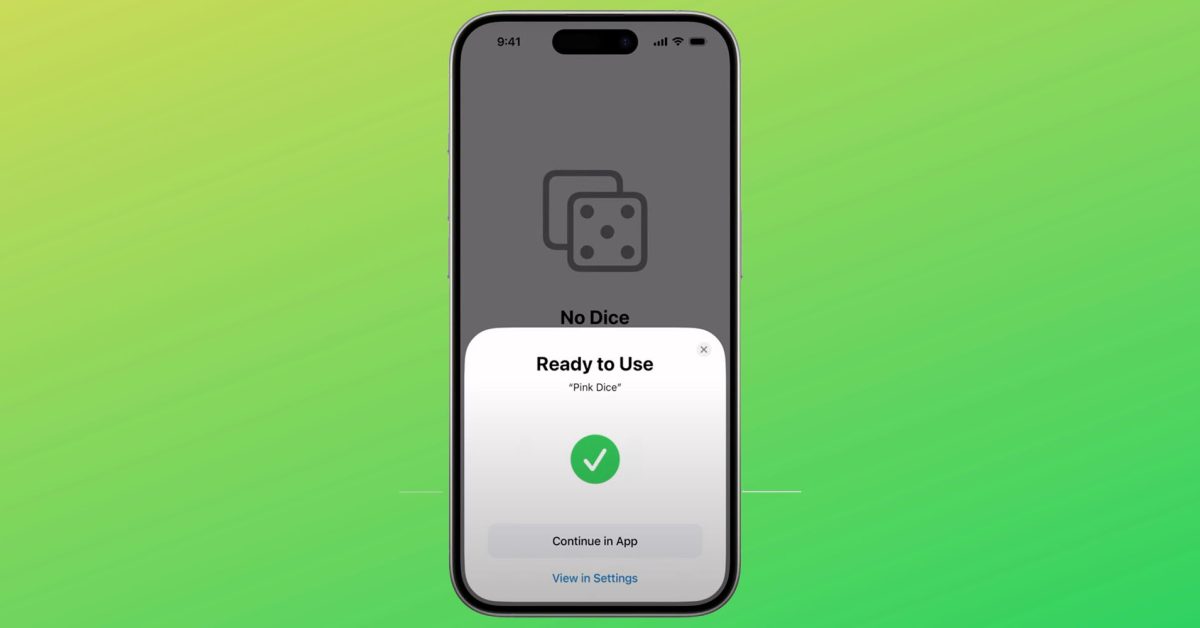
Neue Zubehör-Einrichtung in iOS 18 ist gut für uns und für Apple
```html
Einführung in die neuen Funktionen
Mit iOS 18 hat Apple die Art und Weise, wie du dein Zubehör einrichtest, erheblich verbessert. Die neue Funktion, genannt Apple Intelligence, macht den Prozess nicht nur schneller, sondern auch benutzerfreundlicher. In diesem Blogpost erfährst du alles, was du über diese neuen Features wissen musst.
Vereinfachter Einrichtungsprozess
Eines der Hauptmerkmale der neuen Zubehör-Einrichtung in iOS 18 ist der stark vereinfachte Prozess. Die Automatisierung durch Apple Intelligence erkennt automatisch dein neues Zubehör und führt dich durch die Einrichtung. Dadurch wird der gesamte Vorgang intuitiver und du sparst Zeit. Apple hat auch die Benutzeroberfläche neu gestaltet, sodass sie jetzt klarere Anweisungen und visuelle Hilfen bietet.
Integration und Kompatibilität
Ein weiteres Highlight ist die verbesserte Integration mit anderen Apple-Geräten. Du kannst dein Zubehör nahtlos mit deinem iPhone, iPad und sogar deinem Mac verbinden. Apple Intelligence sorgt dafür, dass alle Geräte sofort miteinander kommunizieren können. Die Kompatibilität wurde ebenfalls erweitert, sodass du eine breitere Auswahl an Zubehör nutzen kannst.
Die neuen Funktionen in iOS 18 machen die Einrichtung und Nutzung von Zubehör deutlich einfacher und effizienter. Dank Apple Intelligence profitierst du von einer nahtlosen Integration und einer verbesserten Benutzererfahrung. Viel Spaß beim Ausprobieren dieser neuen Möglichkeiten!
```
Source / Quelle: Via

Rüsten Sie Ihr M4 iPad Pro Reisegepäck mit diesen Zubehörteilen auf
```html
Praktische Schutzhüllen
Wenn du viel unterwegs bist, ist es wichtig, dass dein M4 iPad Pro gut geschützt ist. Eine robuste Schutzhülle ist unerlässlich, um Kratzer und Stöße abzufangen. Es gibt zahlreiche Optionen, die nicht nur Schutz bieten, sondern auch stilvoll aussehen. Einige Hüllen haben sogar eingebaute Ständer, die das Arbeiten oder Ansehen von Videos erleichtern.
Stromversorgung unterwegs
Ein weiteres wichtiges Zubehör für dein iPad Pro auf Reisen ist eine zuverlässige Stromquelle. Tragbare Powerbanks sind ideal, um sicherzustellen, dass deinem Gerät nie der Saft ausgeht. Achte darauf, eine Powerbank mit ausreichend Kapazität zu wählen, damit du dein iPad Pro mehrmals aufladen kannst. Es gibt auch spezielle Powerbanks, die speziell für Apple-Geräte entwickelt wurden und sich durch ihre Kompatibilität und Effizienz auszeichnen.
Nützliches Zubehör für die Produktivität
Um das Beste aus deinem M4 iPad Pro herauszuholen, solltest du auch an Zubehör denken, das deine Produktivität steigert. Eine externe Tastatur kann das Tippen erheblich erleichtern, besonders wenn du längere Texte schreiben musst. Ein Apple Pencil ist ebenfalls ein hervorragendes Werkzeug, besonders für kreative Aufgaben wie Zeichnen oder Notizen machen. Beide Zubehörteile sind leicht und kompakt, sodass sie problemlos in jede Reisetasche passen.
Zusätzlich können Adapter und Hubs nützlich sein, um dein iPad Pro mit anderen Geräten zu verbinden. Diese ermöglichen es dir, USB-Sticks, SD-Karten und andere Peripheriegeräte anzuschließen, was besonders auf Reisen praktisch ist, wenn du Daten schnell übertragen musst.
Mit diesen Zubehörteilen bist du bestens gerüstet, um dein M4 iPad Pro auf Reisen optimal zu nutzen. Egal ob du beruflich unterwegs bist oder einfach nur entspannen möchtest, diese Gadgets sorgen dafür, dass dein iPad Pro stets einsatzbereit ist und dir das Leben erleichtert.
```
Source / Quelle: Via

So streamst du Videos auf deinem Fernseher mit einem VPN
Einführung in das Streamen von Videos mit einem VPN
Wenn du deine Lieblingssendungen und -filme auf deinem Fernseher streamen möchtest, kann die Verwendung eines VPN (Virtual Private Network) viele Vorteile bieten. Mit einem VPN kannst du geografische Beschränkungen umgehen, deine Privatsphäre schützen und ein breiteres Angebot an Inhalten genießen. In diesem Blogpost erklären wir dir, wie du ein VPN nutzen kannst, um Videos auf deinem Fernseher zu streamen.
Warum ein VPN verwenden?
Ein VPN hilft dir, deine IP-Adresse zu verbergen und deinen Standort zu verschleiern. Dies ist besonders nützlich, wenn du auf Inhalte zugreifen möchtest, die in deinem Land nicht verfügbar sind. Zum Beispiel kannst du Netflix-Bibliotheken aus anderen Ländern ansehen oder auf regionale Sportübertragungen zugreifen. Außerdem sorgt ein VPN dafür, dass deine Internetaktivitäten privat bleiben, was besonders wichtig ist, wenn du öffentliches WLAN nutzt.
So richtest du ein VPN auf deinem Fernseher ein
Es gibt verschiedene Methoden, um ein VPN auf deinem Fernseher einzurichten. Hier sind einige der gebräuchlichsten:
1. **VPN-Router**: Eine der einfachsten Methoden ist die Einrichtung eines VPN auf deinem Router. Dadurch wird der gesamte Datenverkehr, der über deinen Router läuft, durch das VPN geleitet, einschließlich der Daten deines Fernsehers. Dies ist eine einmalige Einrichtung, die alle deine Geräte schützt.
2. **Smart DNS**: Einige VPN-Dienste bieten eine Smart DNS-Funktion an, die es dir ermöglicht, geografische Beschränkungen zu umgehen, ohne den gesamten Datenverkehr zu verschlüsseln. Dies kann oft eine schnellere Option sein, da nur der relevante Teil deines Datenverkehrs umgeleitet wird.
3. **Direkte App-Installation**: Wenn du einen Smart-TV hast, der auf Android basiert, kannst du möglicherweise eine VPN-App direkt auf deinem Fernseher installieren. Dies ist eine bequeme Option, da du die App einfach aus dem App-Store deines Fernsehers herunterladen und einrichten kannst.
Apple Intelligence und VPN
Wenn du Apple-Produkte nutzt, gibt es spezifische Lösungen, um ein VPN auf deinem Apple TV oder anderen Geräten zu nutzen. Mit Apple Intelligence kannst du sicherstellen, dass du die besten Einstellungen und Funktionen für ein nahtloses Streaming-Erlebnis nutzt. Zum Beispiel kannst du mit einem VPN auf deinem iPhone oder iPad Inhalte streamen und diese dann über AirPlay auf deinen Apple TV übertragen.
Zusammenfassend lässt sich sagen, dass die Verwendung eines VPN beim Streamen von Videos auf deinem Fernseher viele Vorteile bietet. Egal, ob du geografische Beschränkungen umgehen oder deine Privatsphäre schützen möchtest, ein VPN ist eine wertvolle Ergänzung zu deinem Setup.
Source / Quelle: Via

Eines der am meisten unterschätzten Geräte
Einführung in HomeKit-Türsensoren
HomeKit-Türsensoren bieten eine einfache Möglichkeit, die Sicherheit deines Zuhauses zu erhöhen. Diese praktischen Geräte lassen sich leicht installieren und sind mit Apple Intelligence kompatibel. Mit einem Türsensor kannst du Benachrichtigungen erhalten, wenn eine Tür geöffnet oder geschlossen wird, und das alles bequem über dein iPhone oder iPad steuern.
Vorteile der Integration in HomeKit
Durch die Integration von Türsensoren in HomeKit kannst du dein Zuhause noch smarter machen. Einer der größten Vorteile ist die Möglichkeit, **Automationen** zu erstellen. Beispielsweise kannst du eine Automation einrichten, die das Licht im Flur einschaltet, wenn die Haustür geöffnet wird. Zudem kannst du den Status deiner Türen jederzeit und von überall aus überprüfen, was dir zusätzliche **Sicherheit** bietet.
Einfache Installation und Nutzung
Die Installation eines HomeKit-Türsensors ist meist sehr einfach. Die meisten Modelle werden mit **detaillierten Anleitungen** geliefert und benötigen nur wenige Minuten, um eingerichtet zu werden. Nach der Installation kannst du den Sensor über die Home-App auf deinem iPhone oder iPad hinzufügen. Hier kannst du auch **Benachrichtigungen** einrichten, um sofort informiert zu werden, wenn eine Tür geöffnet oder geschlossen wird.
Dank der Integration in das Apple-Ökosystem ist die Nutzung eines HomeKit-Türsensors sehr intuitiv. Du kannst Siri verwenden, um den Status deiner Türen zu überprüfen, oder ihn in Szenen integrieren, um mehrere Geräte gleichzeitig zu steuern. Beispielsweise könntest du eine Szene erstellen, die alle Türen überprüft, die Lichter ausschaltet und die Thermostate herunterdreht, wenn du das Haus verlässt.
Zusammengefasst bieten HomeKit-Türsensoren eine hervorragende Möglichkeit, die **Sicherheit** und den **Komfort** in deinem Zuhause zu erhöhen. Sie sind einfach zu installieren und zu nutzen, und die Integration mit Apple Intelligence macht sie zu einer wertvollen Ergänzung für jedes smarte Zuhause.
Source / Quelle: Via